
1설치하기
Windows PC에 프로그램을 설치해요. 맥(Mac)에서는 쓸 수 없어요.
- 인터넷 창에서 sonpumzero.com/download 를 열면 설치 파일이 내려받아져요.
- 내려받은 파일(손품제로 SZ Setup …exe)을 두 번 눌러 실행해요.
- “Windows의 PC 보호” 파란 창이 나오면 추가 정보 → 실행을 눌러요. 새 프로그램이라 Windows가 한 번 확인하는 화면이에요.
- 사용권 계약에 동의하고, 설치할 폴더를 고른 뒤 설치를 눌러요. 30초쯤 걸려요.
- 바탕화면의 손품제로 SZ 아이콘으로 실행해요.
2가입·로그인
처음이면 회원가입부터 해요. 가입하면 모든 기능을 7일 동안 무료로 써 볼 수 있어요(휴대폰 번호 1개당 1번).
회원가입
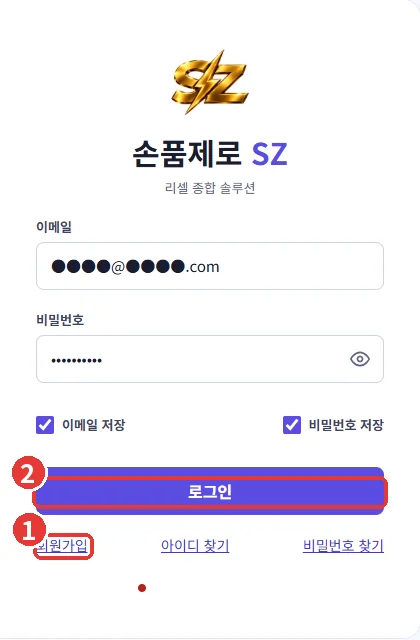
- 로그인 화면 아래의 회원가입을 눌러요.
- (가입을 마친 뒤) 이메일·비밀번호를 넣고 로그인을 눌러요. 이메일 저장·비밀번호 저장을 켜 두면 다음부터 편해요.
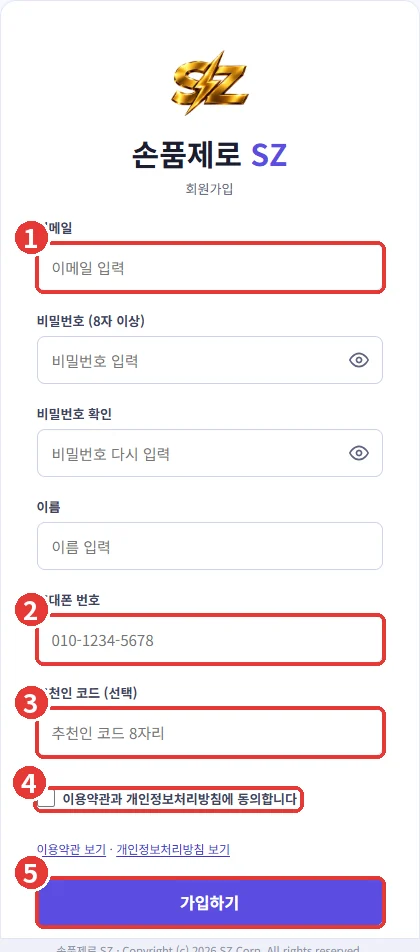
- 이메일과 비밀번호(8자 이상)를 두 번 넣어요. 이 이메일이 아이디예요.
- 이름과 휴대폰 번호를 넣어요. 휴대폰 번호 1개로 계정 1개만 만들 수 있고, 아이디를 잊었을 때 찾는 데 써요.
- 친구에게 받은 추천인 코드가 있으면 넣어요(선택). 두 사람 모두 유료일 때 각각 +7일이 더해져요.
- 이용약관·개인정보처리방침을 읽고 동의에 체크해요.
- 가입하기를 누르고, 받은 편지함의 인증 메일을 열어 인증을 마쳐요. 그다음 로그인하면 “7일 체험판” 안내가 떠요.
3플랫폼 로그인 연결
▶ 영상으로 보기: 1편 플랫폼 로그인
앱이 시세를 보고 할인가·재고를 읽으려면, 앱 안에서 각 플랫폼에 내 계정으로 한 번 로그인해 둬야 해요. 왼쪽 메뉴 플랫폼 로그인에서 해요.
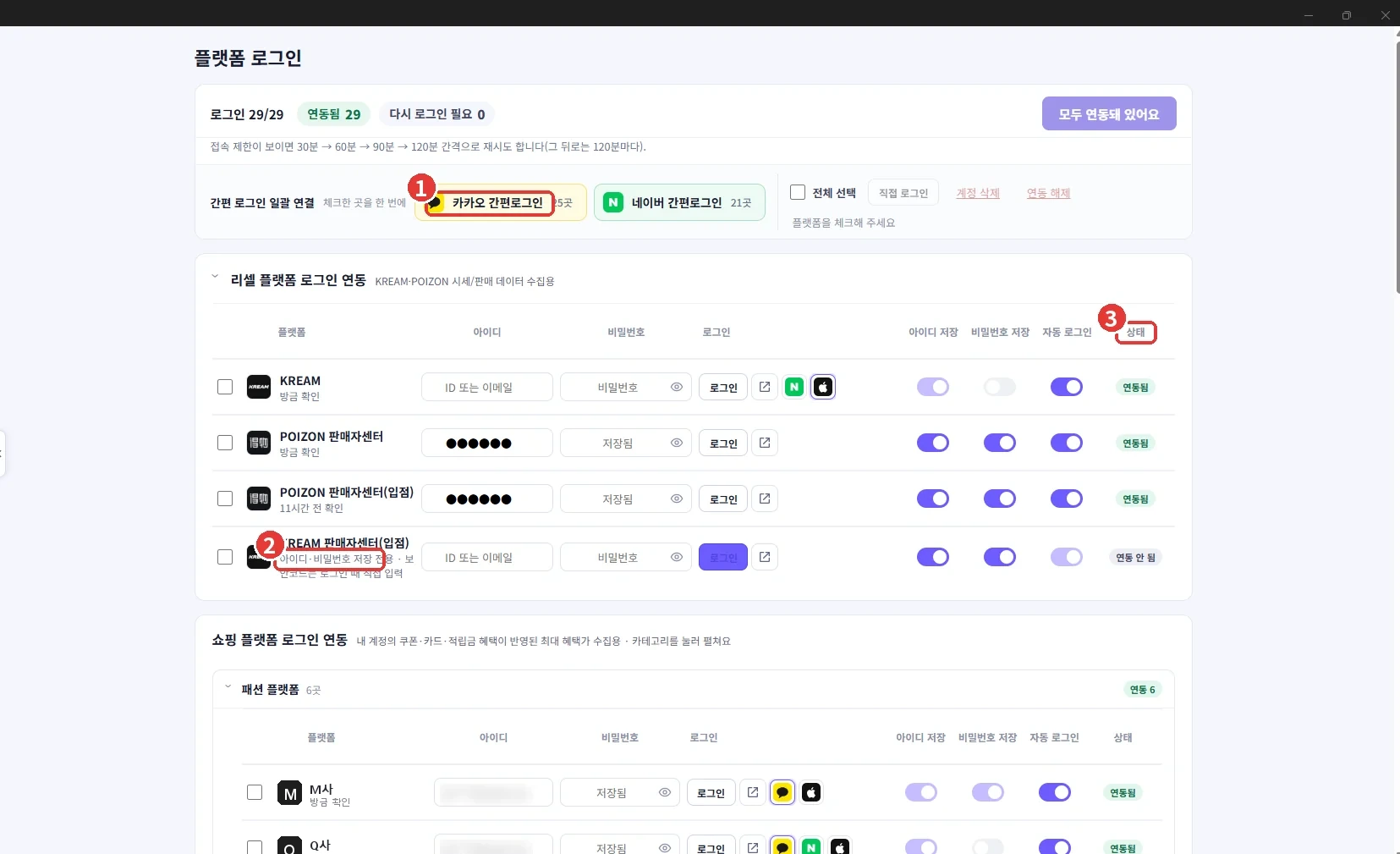
- 카카오·네이버 간편 로그인을 쓰는 쇼핑몰은 체크한 뒤 간편 로그인 버튼으로 한 번에 연결해요.
- 아이디·비밀번호로 로그인하는 곳은 줄마다 아이디·비밀번호를 넣고 저장해요. 로그인이 풀리면 앱이 대신 다시 로그인해 줘요.
- 상태 칸이 연동됨이면 끝이에요. 풀린 곳이 있으면 맨 위 풀린 곳 모두 로그인을 눌러요.
4설정·텔레그램 알림
▶ 영상으로 보기: 12편 설정 · 언어 · 화면 모드 · 13편 텔레그램 연결
순수익은 내 수수료 설정으로 계산돼요. 처음 한 번 확인해 두세요. 왼쪽 메뉴 설정에서 해요.
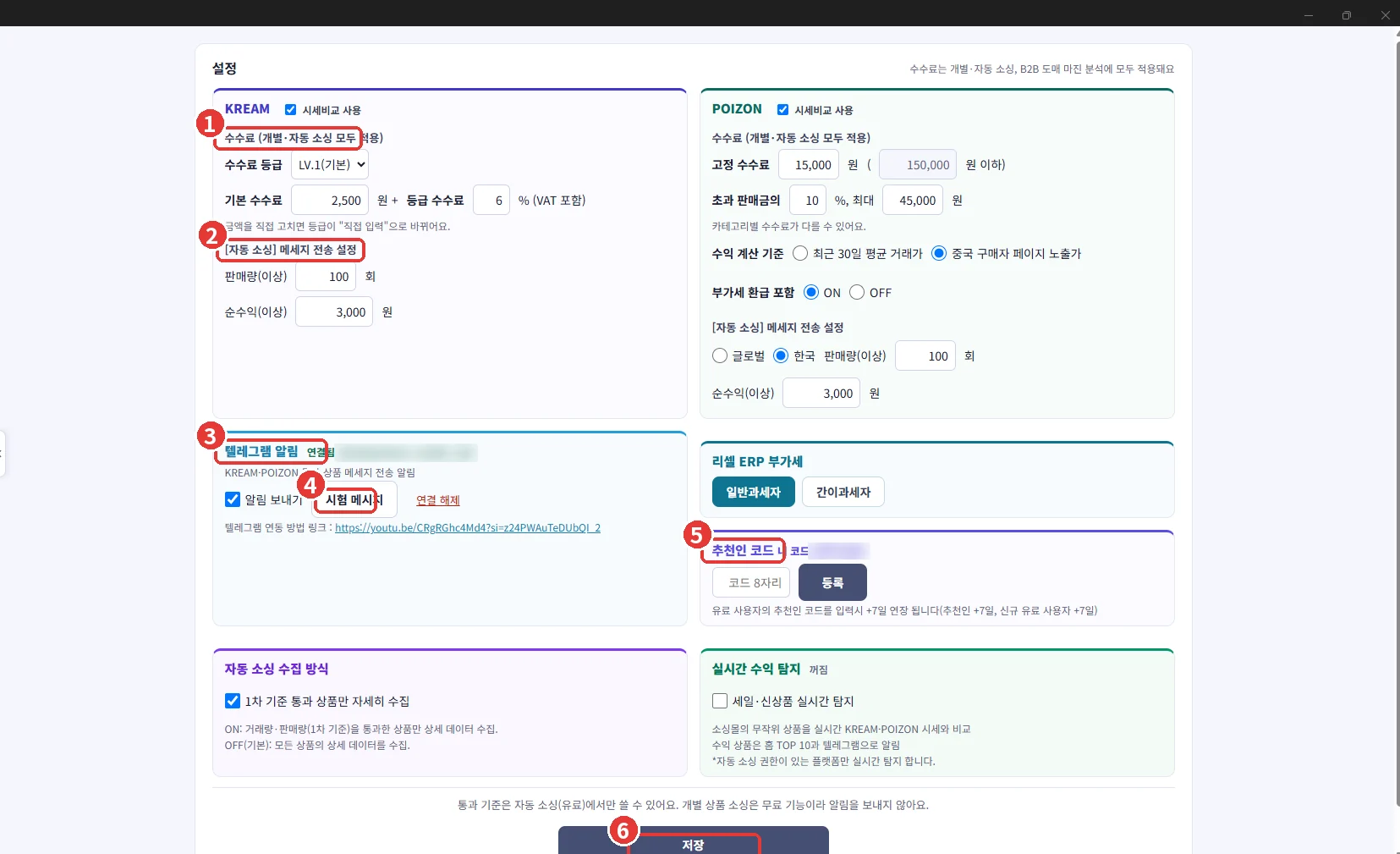
- 수수료: KREAM 수수료 등급과 금액, POIZON 수수료를 내 계정에 맞게 넣어요. 개별·자동 소싱, B2B에 모두 적용돼요.
- [자동 소싱] 메세지 전송 설정: 판매량 몇 회 이상, 순수익 몇 원 이상인 상품만 알림을 받을지 정해요.
- 텔레그램 알림: 봇 토큰을 넣고 연결해요. 처음이면 바로 아래 텔레그램 봇 만들기(자세히)를 따라 하세요.
- 시험 메시지를 눌러 휴대폰에 메시지가 오는지 확인해요.
- 가입 때 추천인 코드를 못 넣었다면 추천인 코드 칸에서 한 번 등록할 수 있어요.
- 다 바꿨으면 맨 아래 저장을 눌러요.
텔레그램 봇 만들기(자세히) — 5분
알림은 내가 만든 내 봇이 보내 줘요. 봇은 텔레그램 안의 BotFather에서 무료로 만들어요. 영상(음성·자막)을 보며 따라 하면 쉬워요.
- BotFather 찾기: 텔레그램(PC·휴대폰 모두 가능) 왼쪽 위 검색창에 BotFather를 입력해요. 이름 옆에 파란 체크가 있는 것을 눌러요. 체크가 없는 비슷한 이름은 가짜 계정이에요.
- 시작: 아래쪽 시작을 눌러요(처음 한 번만 보여요).
- 새 봇 만들기: 메시지 칸에 /newbot을 입력해 보내요. 영어 소문자, 띄어쓰기 없이 써요.
- 봇 이름: “How are we going to call it?”(이름을 정해 주세요)라고 물으면 아무 이름이나 보내요. 한글도 돼요. 예: 내 소싱 알림
- 봇 아이디: “choose a username”(아이디를 정해 주세요)라고 물으면 영어·숫자·밑줄(_)만 써서, 끝이 bot으로 끝나게 보내요. 예: my_sz_alert_bot
- “already taken”이 오면: 이미 누가 쓰는 아이디예요. 숫자를 붙여 다른 아이디로 다시 보내요. 예: my_sz_alert_2026_bot
- 토큰 복사: “Done! Congratulations…” 메시지 가운데 숫자:영어로 된 긴 한 줄(예:
7012345678:AAH…)이 봇 토큰이에요. 한 번 누르면 복사돼요. 휴대폰은 길게 눌러 복사해요. - 내 봇에게 말 걸기: 같은 메시지의 t.me/내봇아이디 링크를 눌러 내 봇 대화방에 들어가 시작을 누르고 아무 글자(예: 안녕)나 한 번 보내요. 이걸 안 하면 알림이 오지 않아요.
- 앱에서 연결: 손품제로 앱 → 왼쪽 메뉴 설정 → 텔레그램 알림 칸의 봇 토큰에 붙여넣기(Ctrl+V) → 연결 확인. 텔레그램 ID는 비워 두면 앱이 방금 보낸 메시지로 자동으로 찾아요.
- 확인: 설정에 “연결됨 @내봇아이디”가 보이고, 텔레그램에 “✅ 손품제로 SZ 알림이 연결됐어요.”가 오면 끝이에요. 시험 메시지로 한 번 더 확인할 수 있어요.
| 이럴 때 | 이렇게 하세요 |
|---|---|
| “연결 확인”을 눌렀는데 안 돼요 / 시험 메시지가 안 와요 | 8번(내 봇 대화방에서 시작 → 아무 글자 보내기)을 했는지 확인하고 다시 연결 확인 |
| “토큰이 올바르지 않아요” | 토큰 한 줄 전체를 앞뒤 빈칸 없이 다시 복사(숫자 부분부터 끝까지) |
| BotFather가 영어로만 답해요 | 정상이에요. 위 4~6번 설명의 뜻만 알면 돼요 |
| 알림이 너무 많아요 | 설정의 [자동 소싱] 메세지 전송 설정에서 판매량·순수익 기준을 올려요 |
5홈 대시보드 무료
앱을 켜면 처음 보이는 화면이에요. 오늘 눈여겨볼 상품을 한눈에 볼 수 있어요.
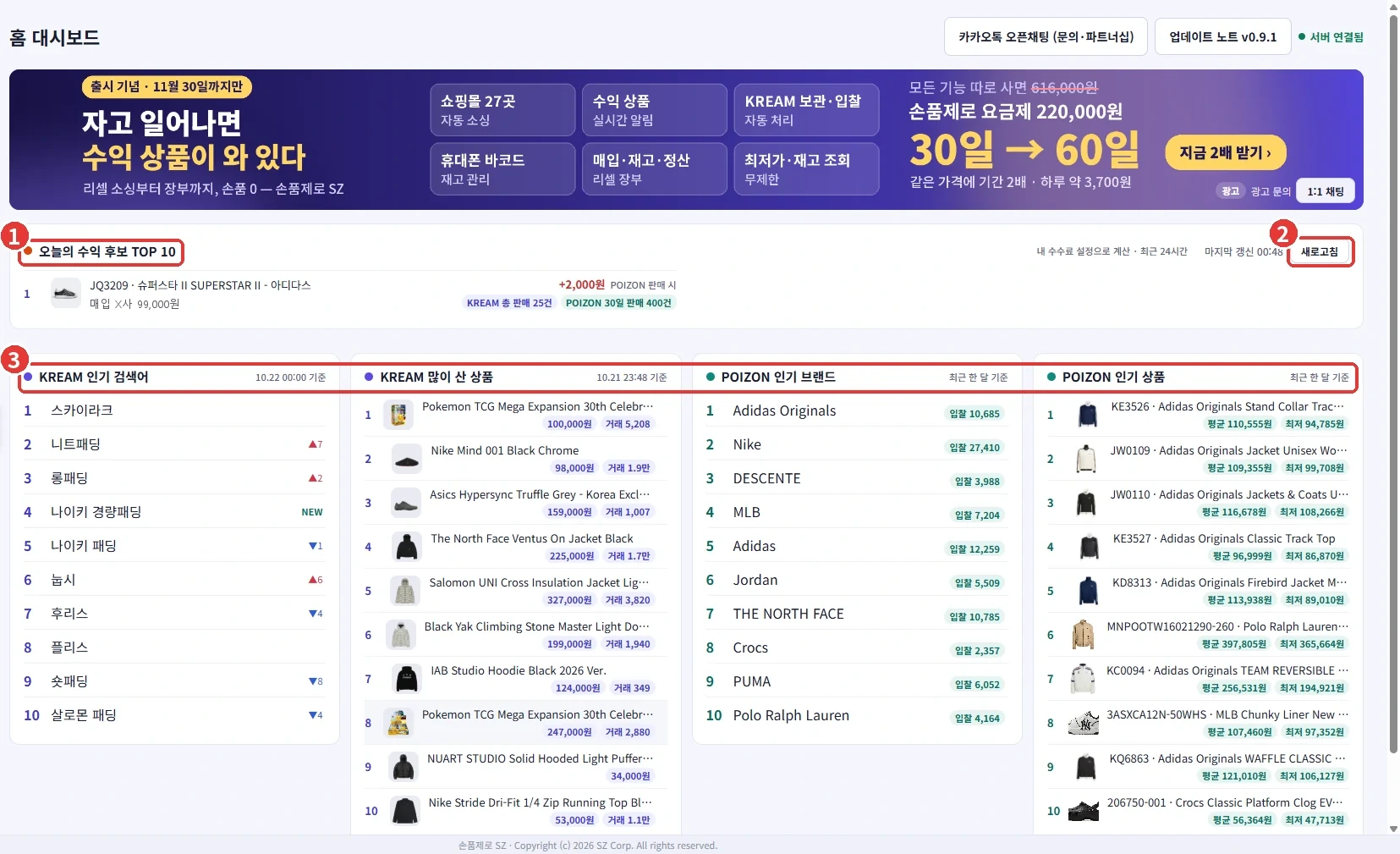
- 오늘의 수익 후보 TOP 10: 최근 24시간 동안 수익이 날 것으로 보인 상품 10개예요. 순수익은 내 수수료 설정으로 다시 계산돼요.
- 새로고침으로 최신 목록을 불러와요.
- 인기 카드: KREAM 인기 검색어·많이 산 상품, POIZON 인기 브랜드·인기 상품이에요. 1시간마다 바뀌어요.
6개별 상품 소싱 무료
▶ 영상으로 보기: 2편 개별 상품 소싱
쇼핑몰에서 보고 있는 상품 하나의 예상 할인가·사이즈별 재고·KREAM/POIZON 시세·예상 순수익을 바로 봐요. 메뉴 소싱 → 개별 상품 소싱.
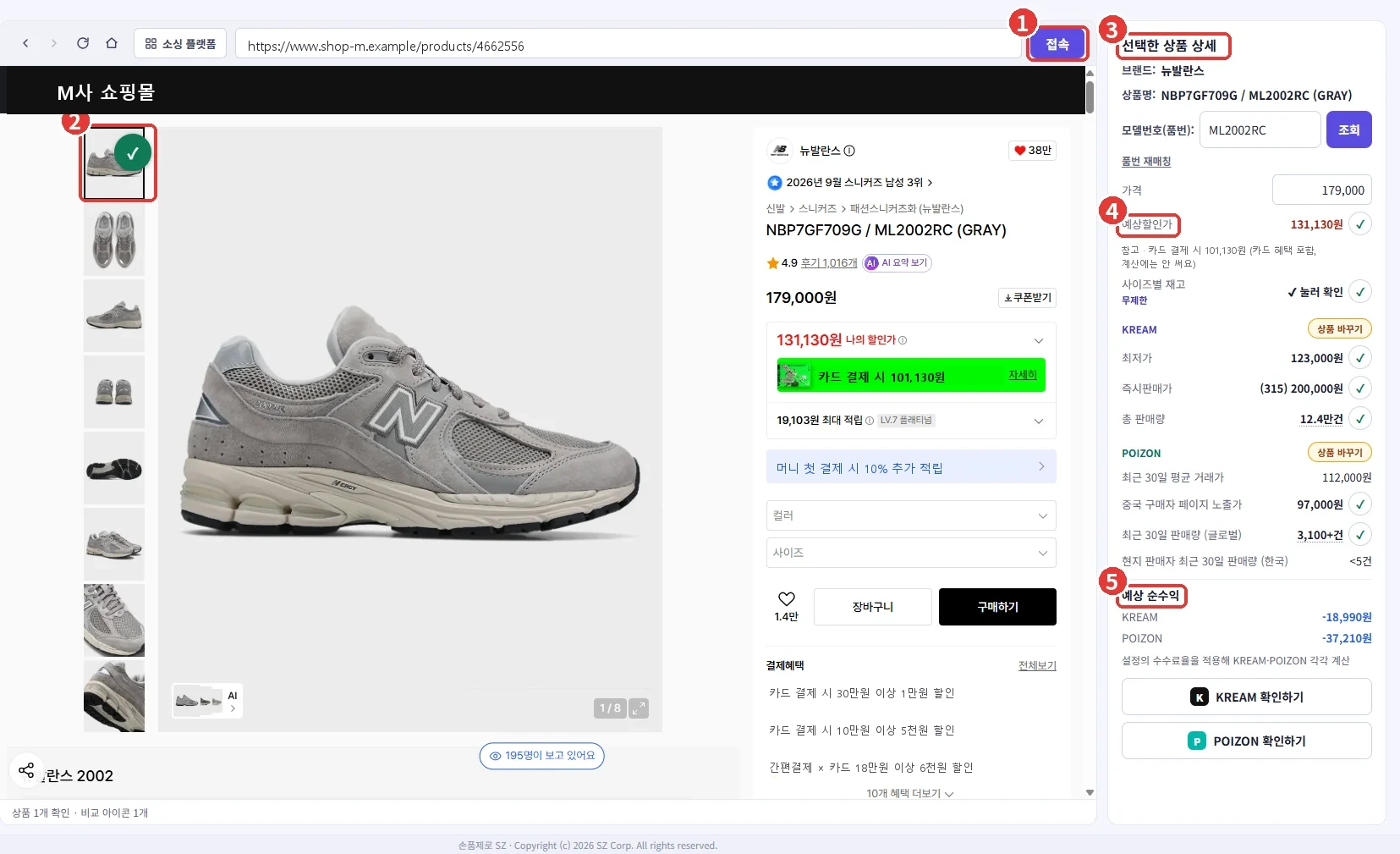
- 위 주소창에 쇼핑몰 이름이나 주소를 넣고 접속을 눌러요. 소싱 플랫폼 버튼으로 쇼핑몰을 골라도 돼요.
- 상품 사진에 붙는 초록 비교 아이콘을 눌러요.
- 오른쪽 선택한 상품 상세에 결과가 나와요. 모델번호를 못 찾았으면 모델번호 칸에 직접 넣고 조회를 눌러요.
- 예상할인가: 쿠폰·결제수단 할인까지 넣은 예상 가격이에요(그 쇼핑몰에 로그인한 상태 기준).
- 예상 순수익: 내 수수료를 빼고 KREAM·POIZON에 팔았을 때 남는 돈이에요. KREAM 확인하기·POIZON 확인하기로 실제 상품 화면을 열어 볼 수 있어요.
7자동 소싱 유료 · 쇼핑몰별
▶ 영상으로 보기: 5편 자동 소싱
쇼핑몰 목록 링크만 넣고 시작하면, 앱이 상품을 하나씩 열어 시세와 비교하고 기준을 넘는 상품만 골라 알려 줘요. 메뉴 소싱 → 자동 소싱. 구매한 쇼핑몰에서만 쓸 수 있어요.
① 링크 넣기
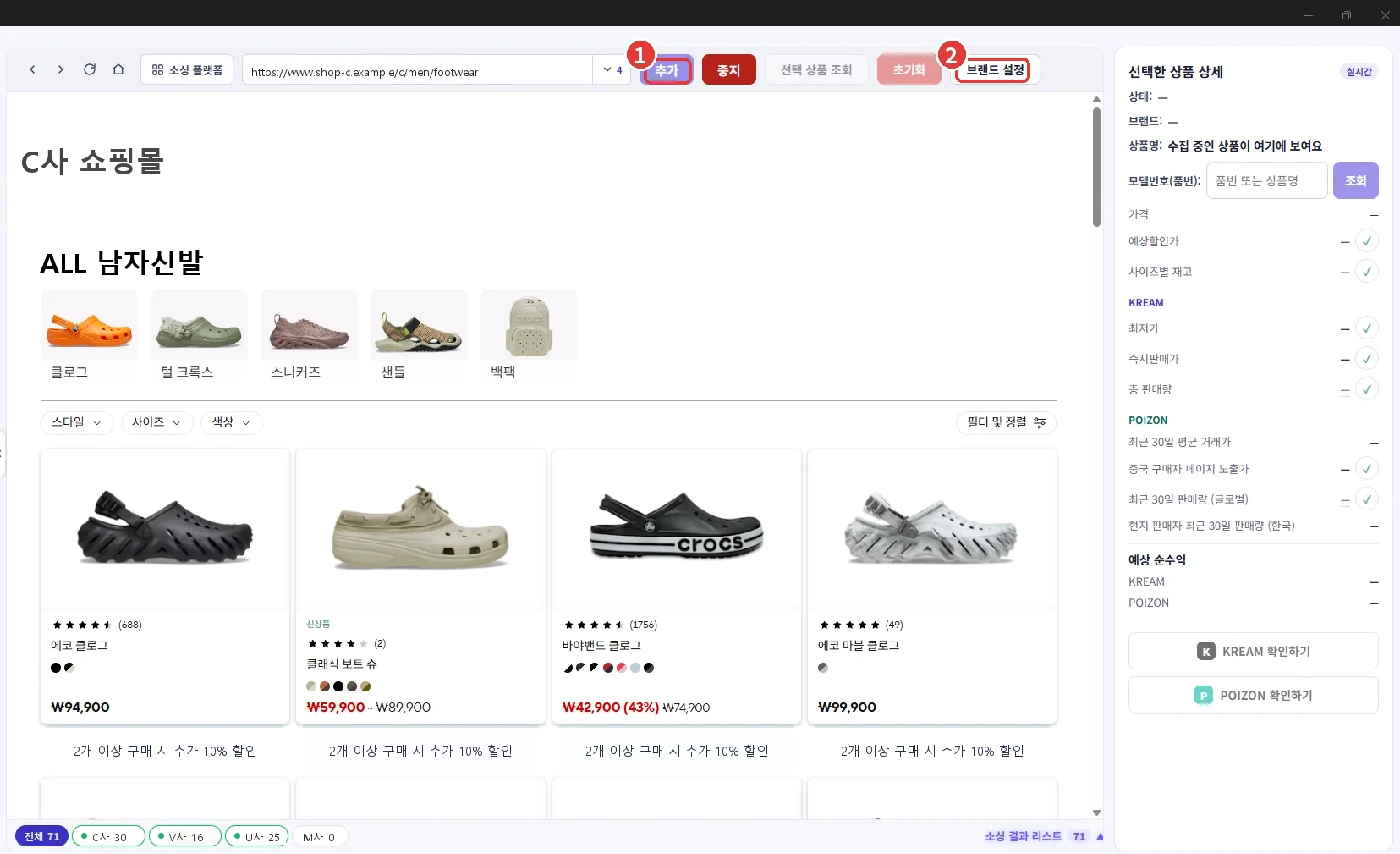
- 앱 안 쇼핑몰 화면에서 원하는 목록(세일·카테고리·검색 결과 등)을 연 뒤 추가를 눌러요. 링크는 20개까지 넣을 수 있어요.
- (선택) 브랜드 설정에서 찾을 브랜드·뺄 브랜드를 쉼표로 적어요. 한글·영문 이름은 같은 브랜드로 알아봐요.
② 시작하기
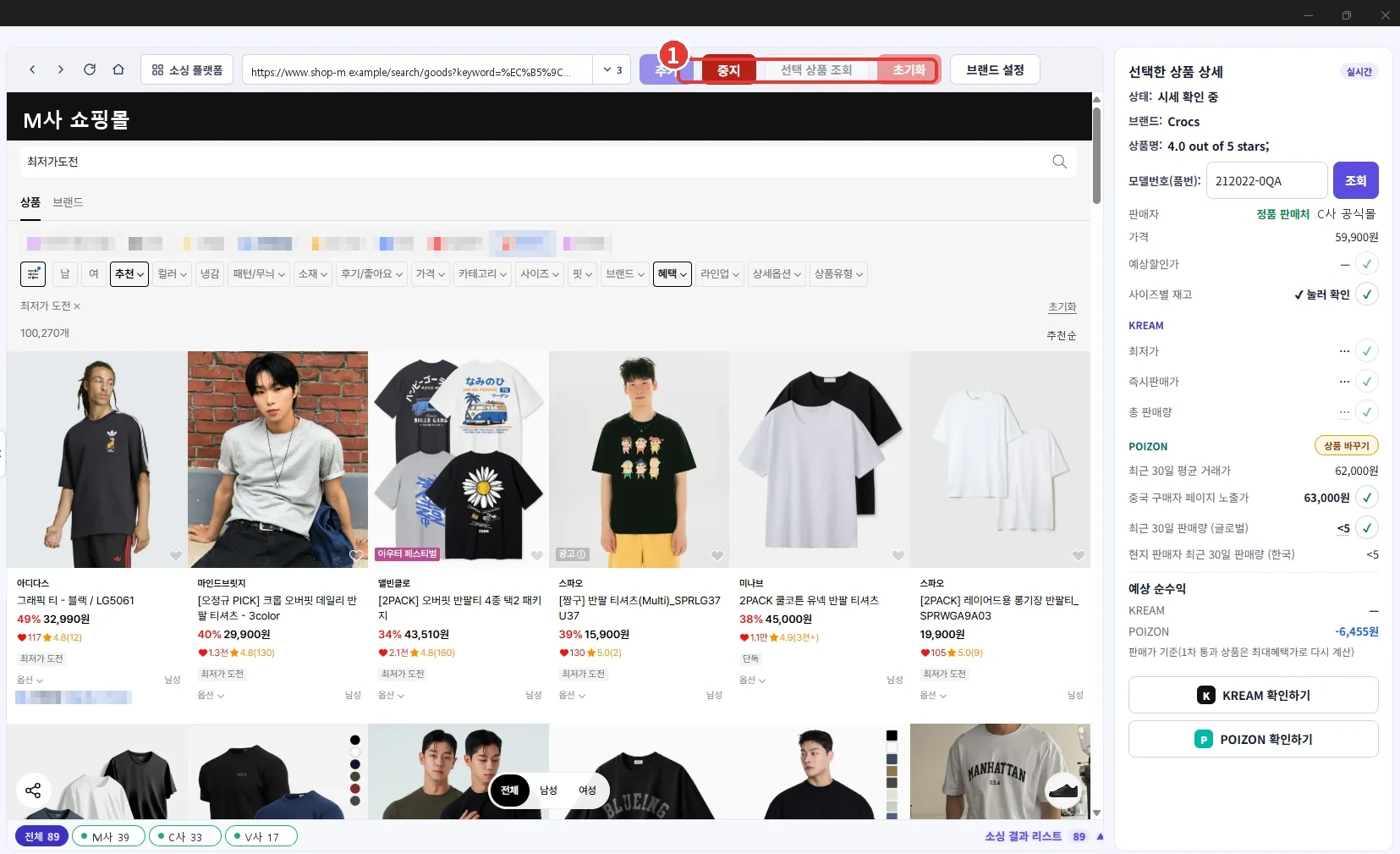
- 시작을 누르면 목록을 넘기며 상품을 읽어요. 같은 줄의 이어하기·초기화·리스트 비우기로 멈춘 곳부터 다시 하거나 처음부터 할 수 있어요.
③ 결과 보기
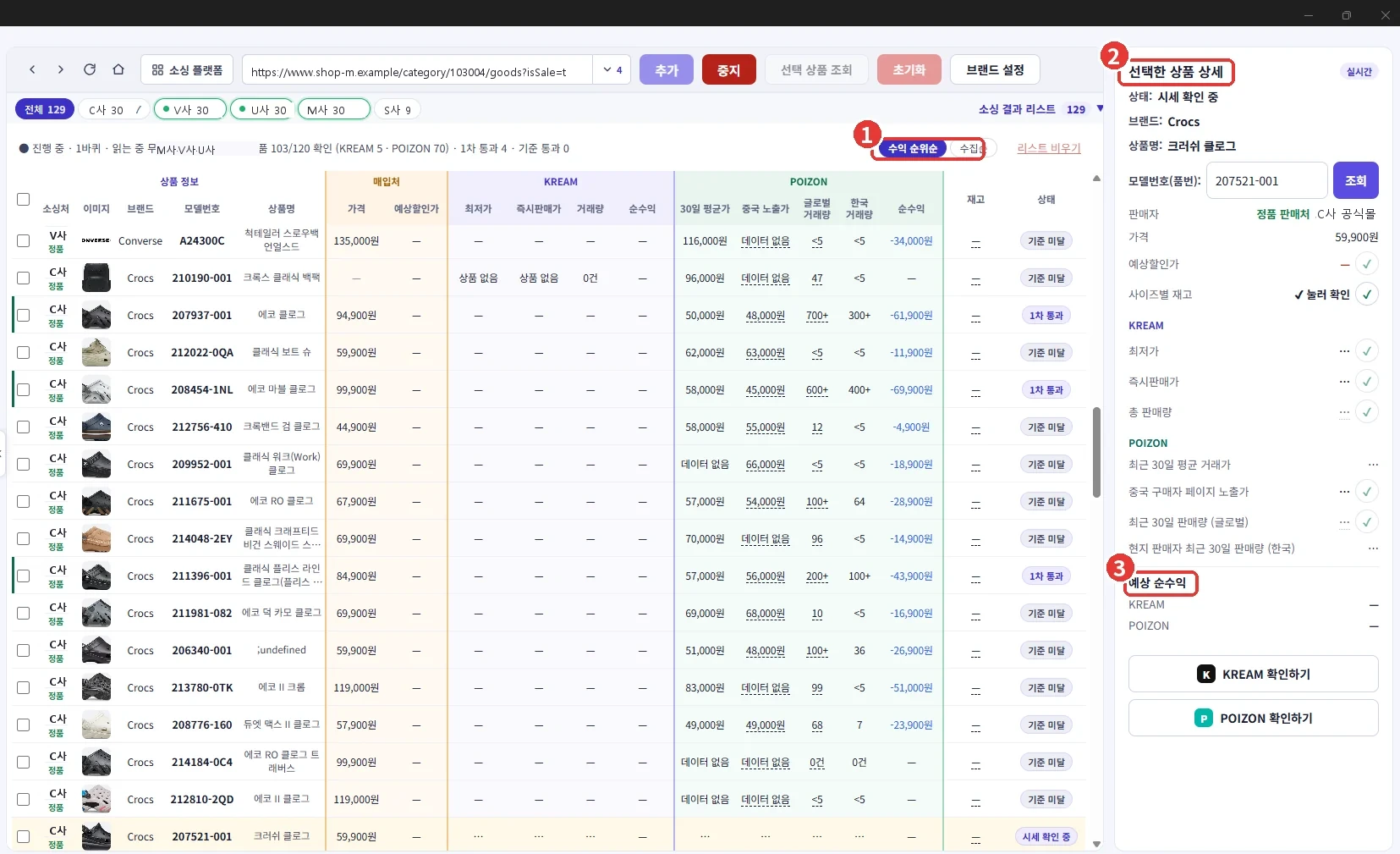
- 수익 순위순을 누르면 남는 돈이 큰 상품부터, 수집순은 읽은 순서대로 보여요.
- 줄을 누르면 오른쪽 선택한 상품 상세에 사이즈별 재고·시세가 나와요.
- 예상 순수익을 보고 살지 정해요.
④ 텔레그램 알림
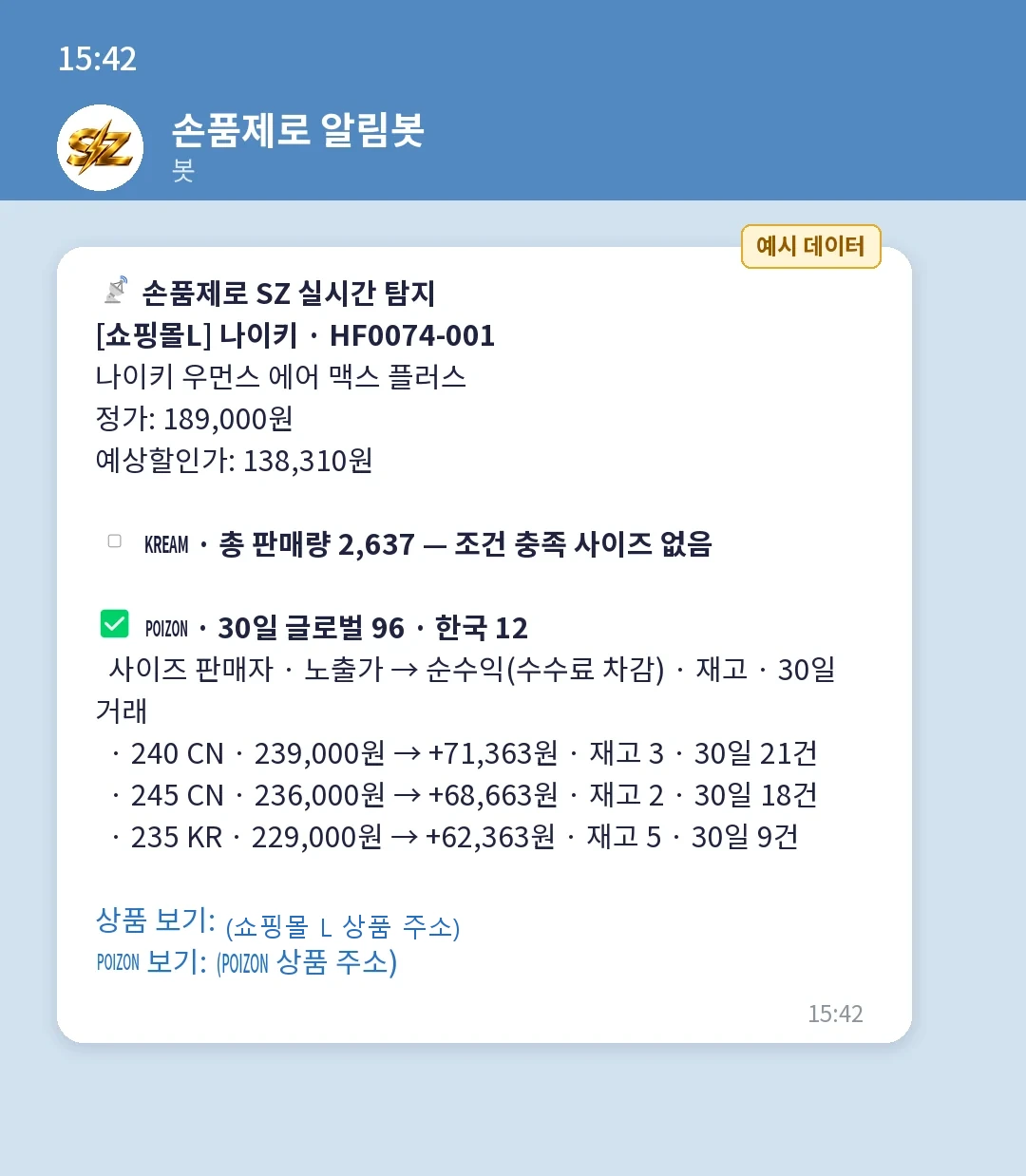
설정한 기준(판매량·순수익)을 넘는 상품은 수익 나는 사이즈·재고·주소와 함께 휴대폰으로 와요. 같은 상품은 24시간에 한 번만 와요.
8실시간 수익 탐지 자동 소싱 권한
켜 두면 앱이 뒤에서 권한 있는 쇼핑몰의 세일·신상품을 계속 확인해, 수익 상품을 홈 TOP 10과 텔레그램으로 알려 줘요.
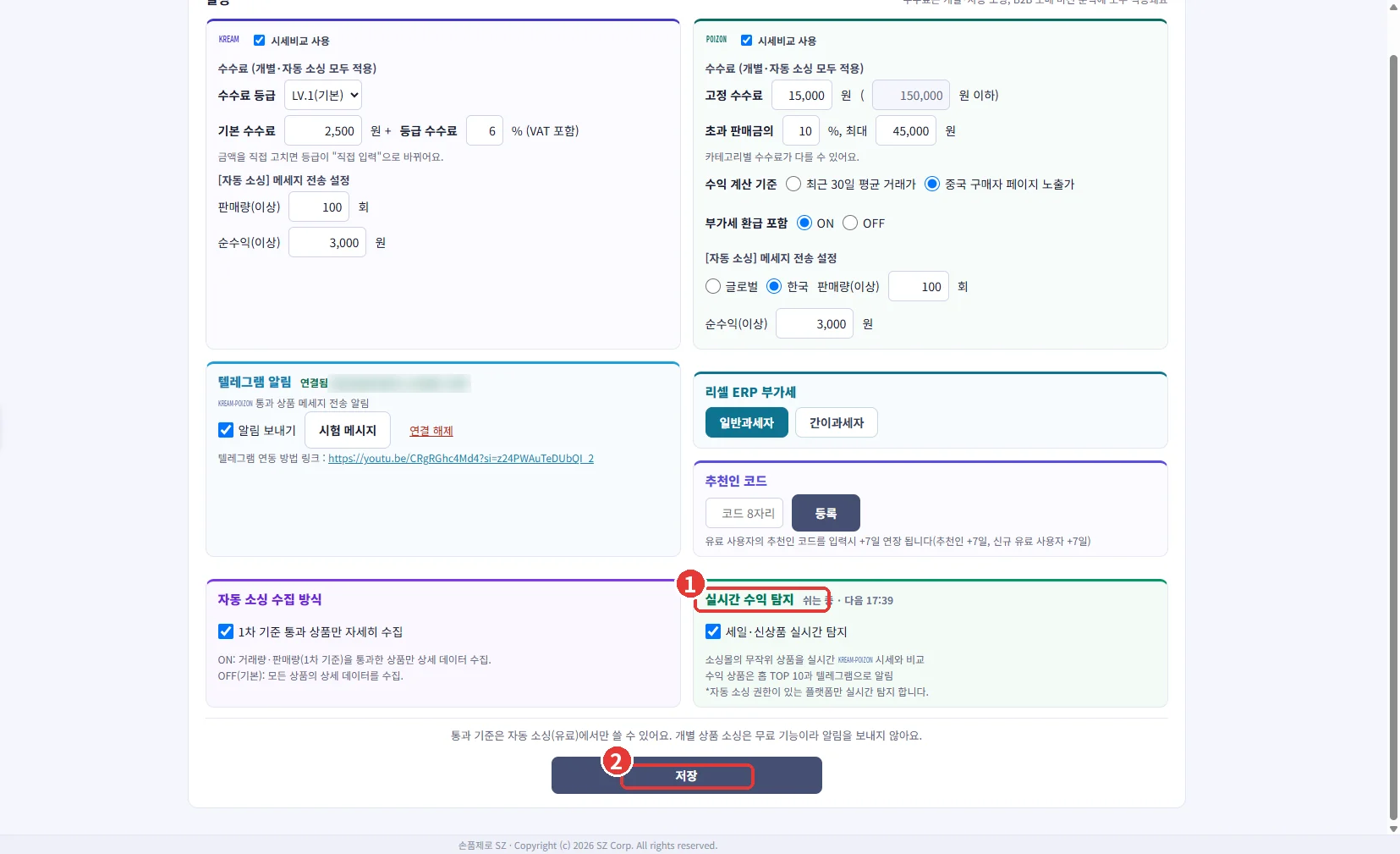
- 설정 → 실시간 수익 탐지에서 세일·신상품 실시간 탐지에 체크해요.
- 저장을 눌러요. 앱을 켜 둔 동안 동작해요.
9최저가 찾기 무료 하루 10회
▶ 영상으로 보기: 6편 최저가 찾기 · 재고 조회
모델번호 하나로 여러 쇼핑몰 가격을 모아 싼 순서로 보여 줘요. 메뉴 소싱 → 최저가 찾기.
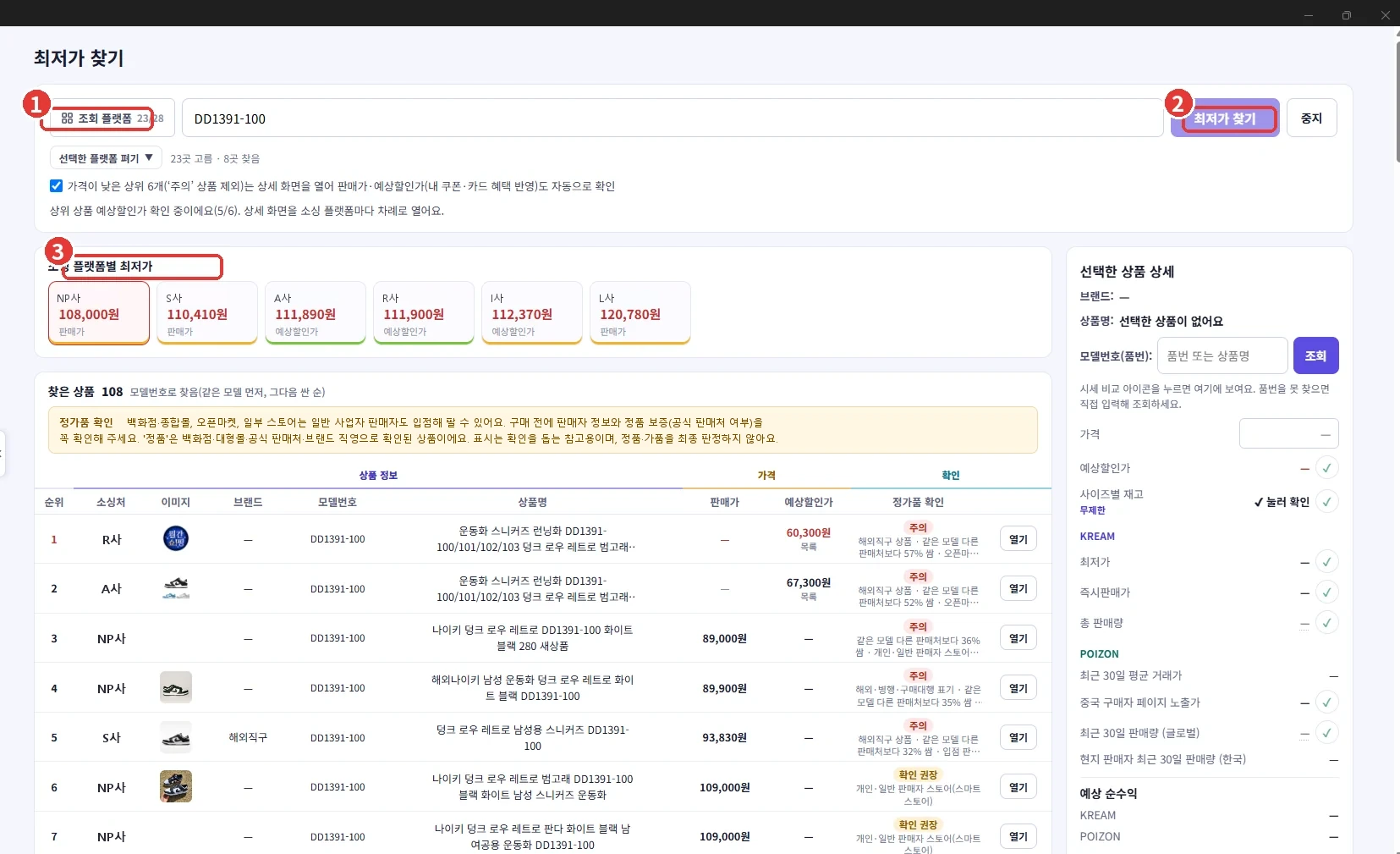
- 조회 플랫폼에서 찾을 쇼핑몰을 골라요(전체 선택 가능).
- 모델번호(또는 브랜드·상품명)를 넣고 최저가 찾기를 눌러요.
- 소싱 플랫폼별 최저가 카드와 아래 순위표에서 가장 싼 곳을 확인해요. 싼 상위 상품은 상세 화면까지 열어 내 할인가를 확인해요.
10재고 조회 무료 하루 10회
▶ 영상으로 보기: 6편 최저가 찾기 · 재고 조회
상품 주소 하나로 사이즈별 남은 수량을 표로 봐요. 장바구니·주문 없이 화면만 읽어요. 메뉴 소싱 → 재고 조회.
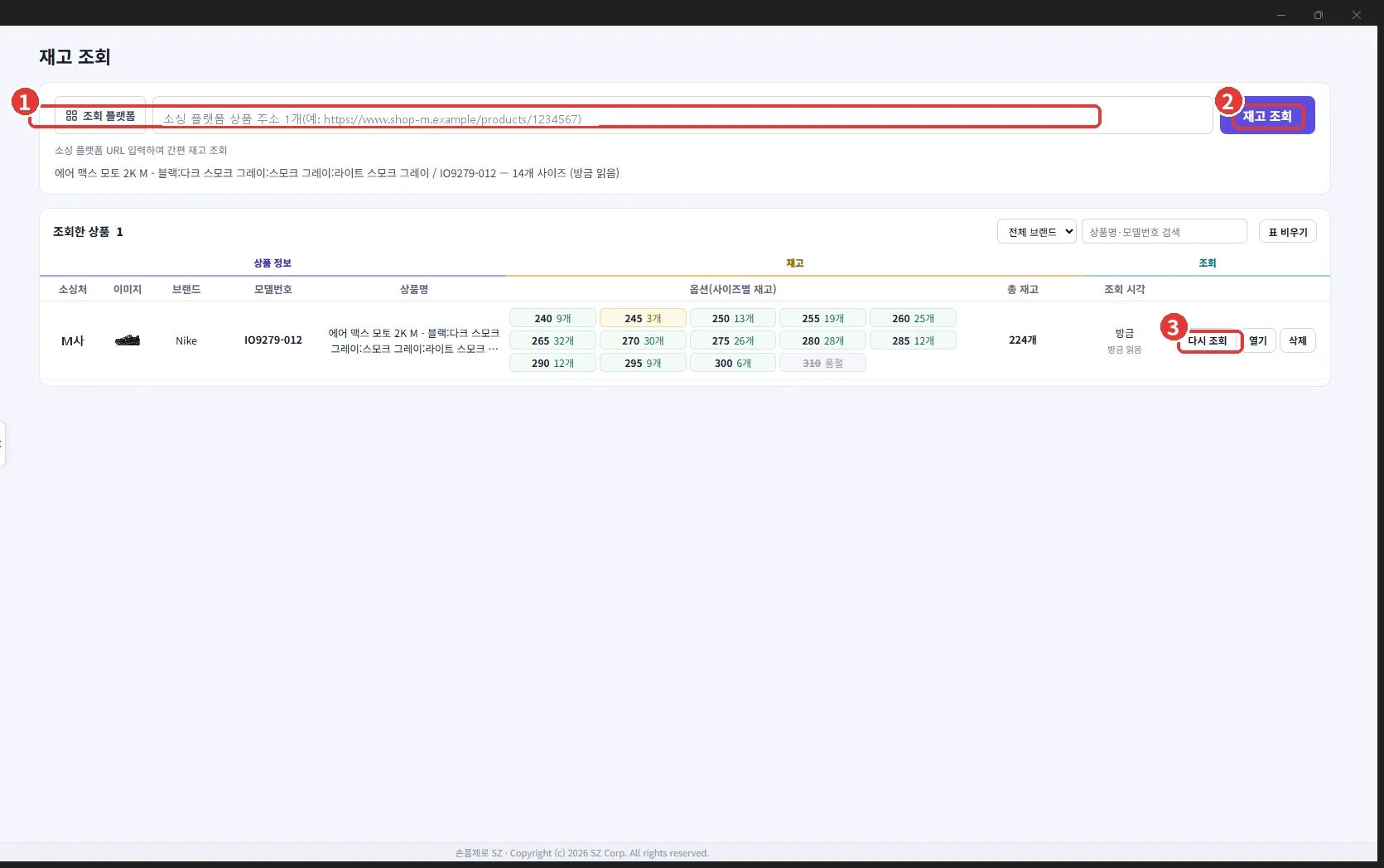
- 쇼핑몰 상품 상세 주소를 칸에 붙여 넣어요.
- 재고 조회를 눌러요. 한 번에 한 상품씩 읽어요.
- 나중에 다시 확인하려면 그 줄의 다시 조회를 눌러요(같은 상품을 24시간 안에 다시 보면 횟수가 줄지 않아요).
11KREAM 통합 관리 판매내역 무료나머지 KREAM 통합 관리팩
▶ 영상으로 보기: 7편 KREAM 보관신청 · 8편 현금영수증 발행 예약 · 9편 KREAM 통합 관리팩
KREAM 판매에서 반복되는 클릭을 앱이 대신해요. 앱 안에서 KREAM에 로그인해 둔 상태여야 해요. 메뉴 KREAM 통합 관리.
판매내역 관리 무료
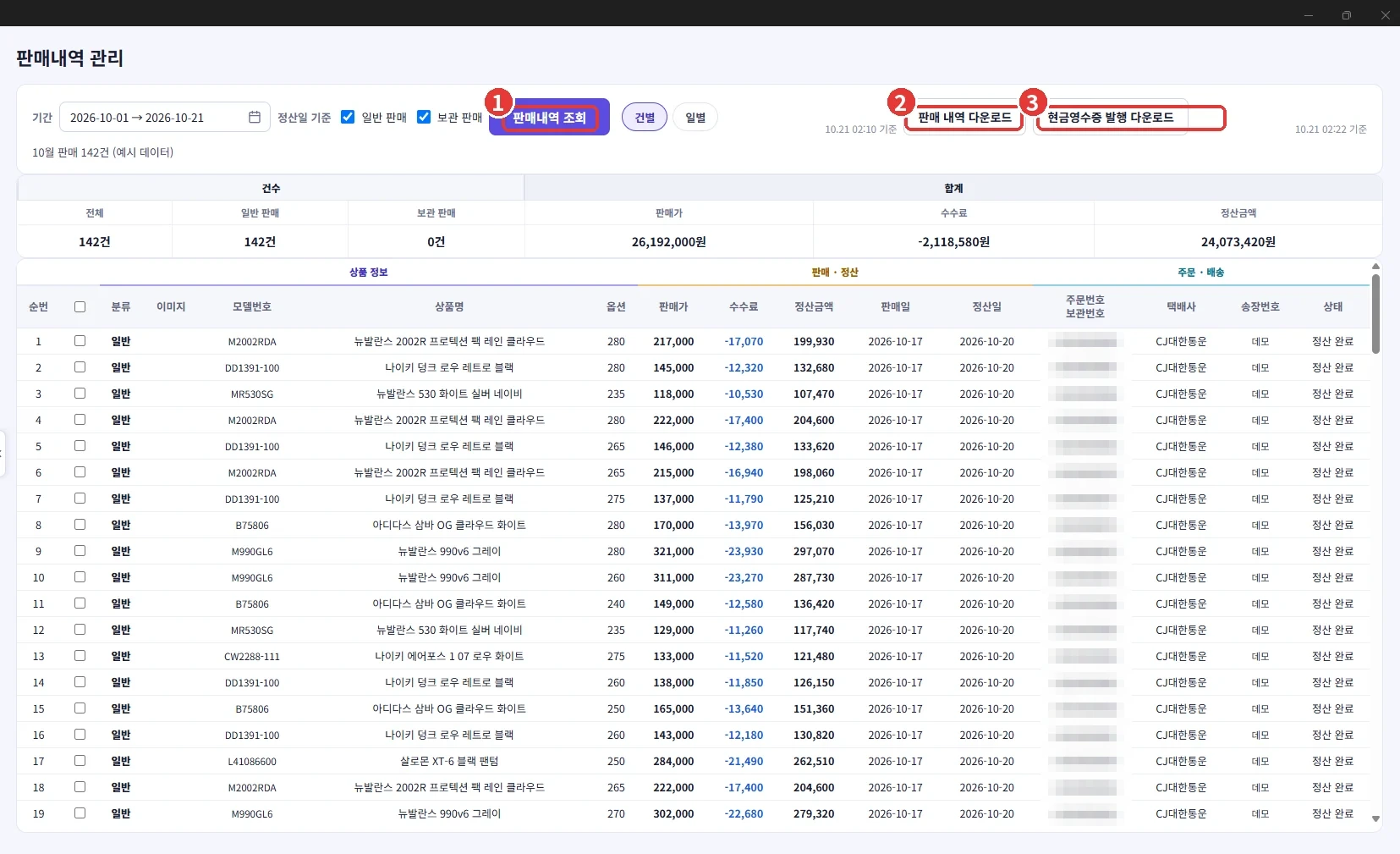
- 기간·정산일 기준·일반/보관을 고르고 판매내역 조회를 눌러요. 처음 한 번만 오래 걸리고, 다음부터는 새 내역만 읽어요.
- 판매 내역 다운로드로 엑셀 파일을 받아요.
- 현금영수증 발행 다운로드로 홈택스 일괄 발급 양식을 받아요.
현금영수증 홈택스 등록(즉시 등록·예약)
판매내역 관리 일별 오른쪽의 예약을 누르면 현금영수증 홈택스 등록 창이 열려요. 아직 등록하지 않은 KREAM 판매만 골라, 홈택스의 [파일첨부]·[파일검증]까지 앱이 대신 해요.
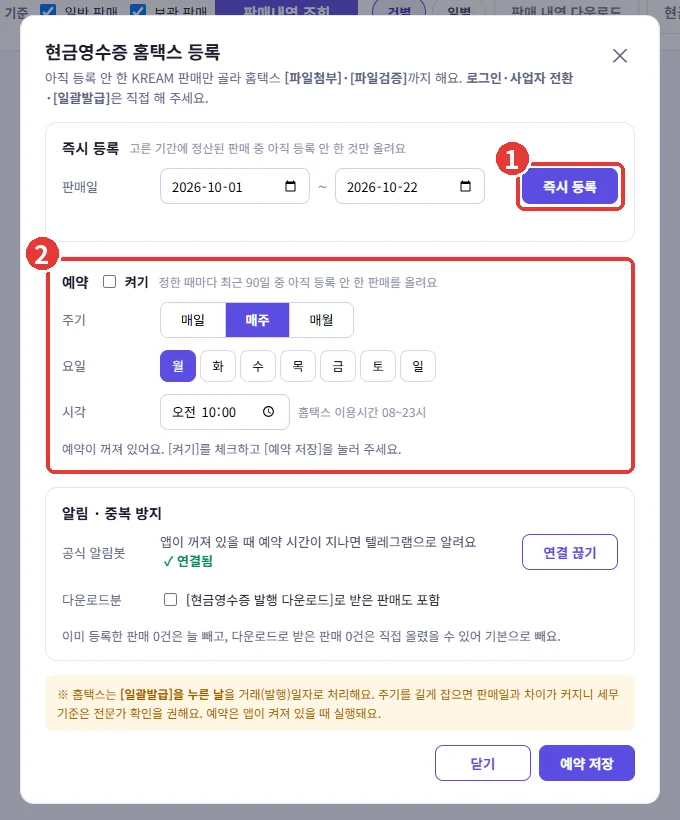
- 즉시 등록: 판매일(시작 ~ 끝)을 고르고 즉시 등록을 눌러요. 그 기간에 정산된 판매 중 아직 등록 안 한 것만 올려요.
- 예약: 켜기에 체크하고 주기(매일·매주·매월)와 시각(08~23시)을 고른 뒤 예약 저장. 정한 때마다 최근 90일 중 아직 등록 안 한 판매를 올려요.
- 앱 안에 홈택스 창이 열리면 직접 로그인하고 사업자로 전환해요. 앱은 로그인할 때까지 20분 동안 기다려요.
- 앱이 파일을 첨부하고 검증하면, 홈택스 화면에서 결과를 확인한 뒤 [일괄발급]은 직접 눌러요.
- 앱으로 돌아와 발급 완료를 눌러요. 그 판매는 다음부터 자동으로 빠져요. 발급하지 않기로 했다면 대기 취소.
공식 알림봇 연결(텔레그램)
예약 시간에 앱이 꺼져 있으면 손품제로 SZ 공식 알림봇이 텔레그램으로 “앱을 켜 주세요”라고 알려 줘요. 봇을 따로 만들 필요가 없어요.
- 현금영수증 홈택스 등록 창의 알림 · 중복 방지에서 연결하기를 눌러요.
- 텔레그램이 열리면 시작을 눌러요(연결 코드는 10분 동안만 써요).
- “계정과 연결됐어요” 메시지가 오면 끝이에요. 끊으려면 앱의 연결 끊기 또는 봇에 /stop을 보내요.
보관신청
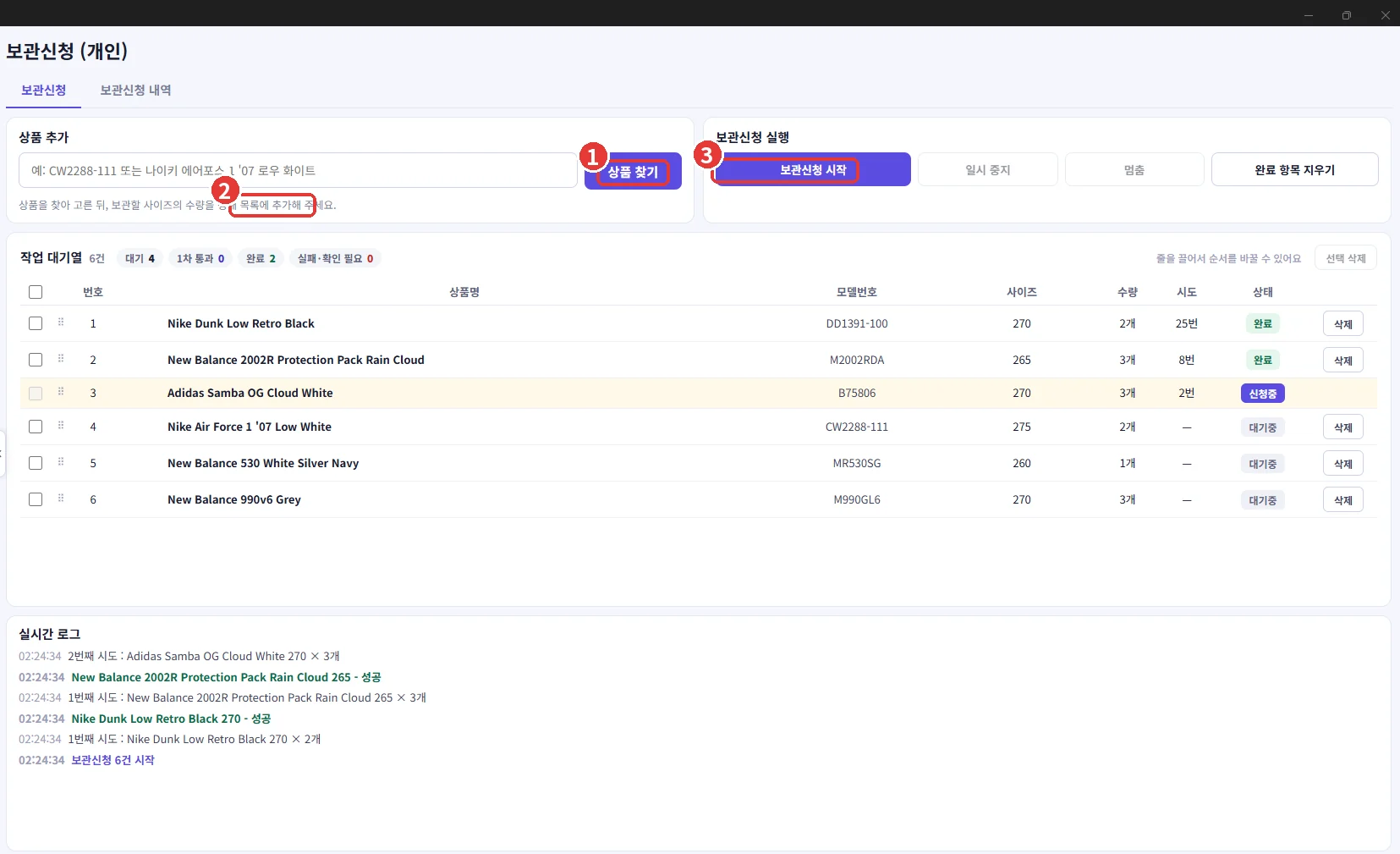
- 상품 찾기로 모델번호를 검색해요.
- 사이즈별 수량을 넣고 목록에 추가를 눌러요.
- 보관신청 시작을 누르면 상품마다 약 10초 간격으로 신청해요.
대량등록(엑셀로 판매 입찰 걸기)
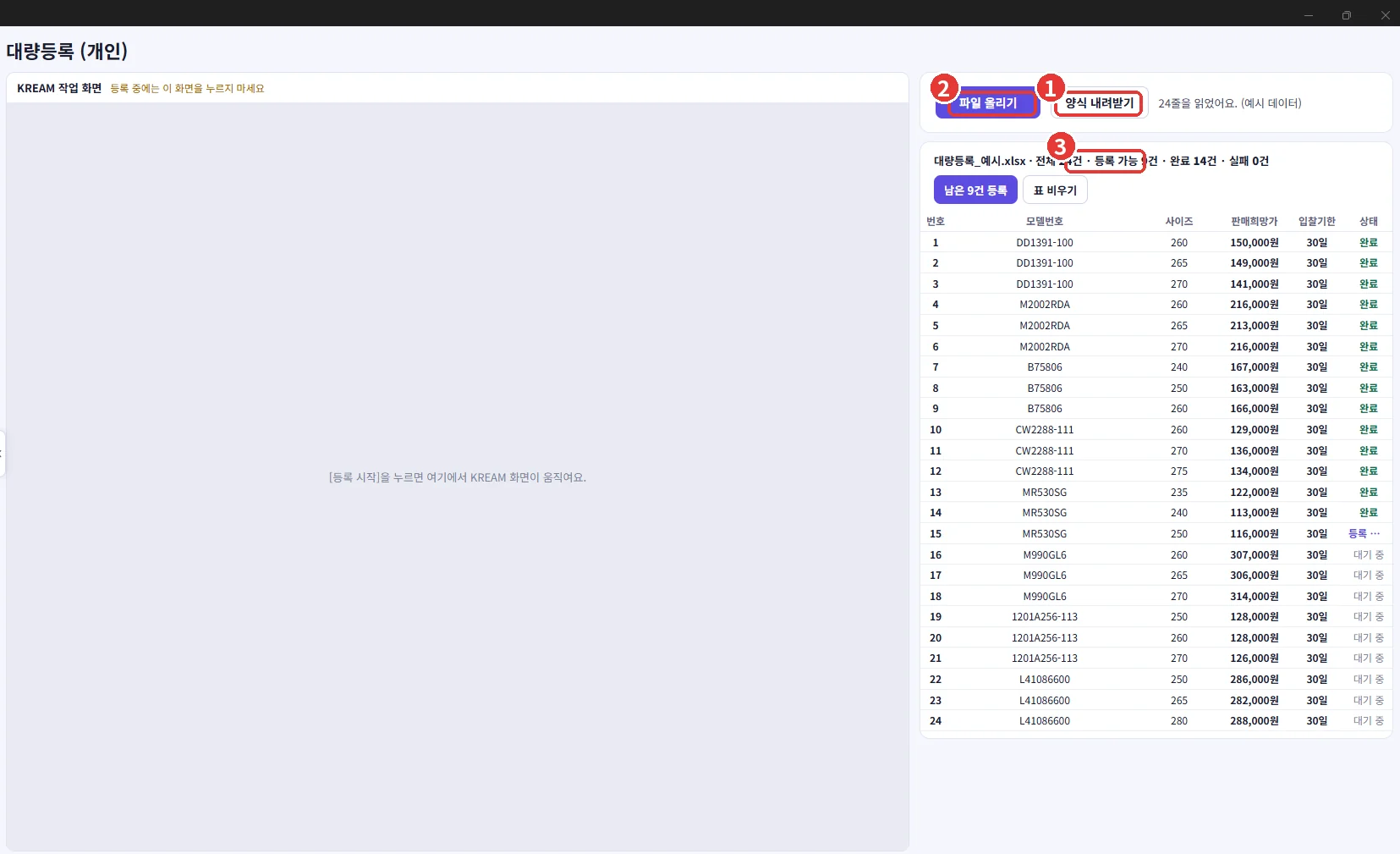
- 양식 내려받기로 엑셀 양식을 받아 모델번호·사이즈·판매희망가·입찰기한을 채워요.
- 파일 올리기로 채운 파일을 올려요.
- 표를 확인하고 등록 시작을 눌러요.
입찰 지우기
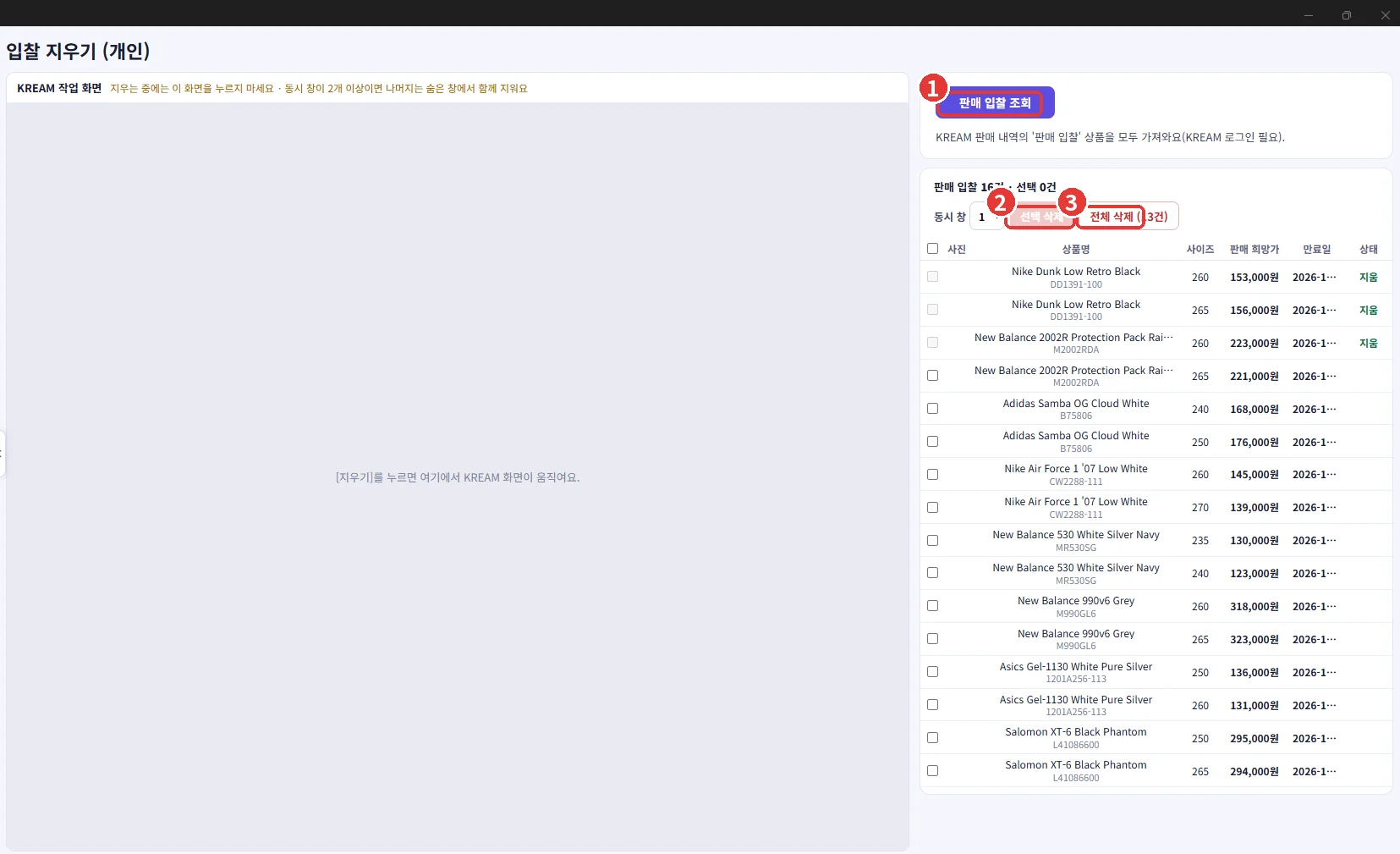
- 판매 입찰 조회로 걸려 있는 입찰을 불러와요.
- 지울 줄에 체크하고 선택 삭제를 눌러요.
- 전부 지우려면 전체 삭제를 눌러요.
일반판매 관리(최저가 자동 경쟁)
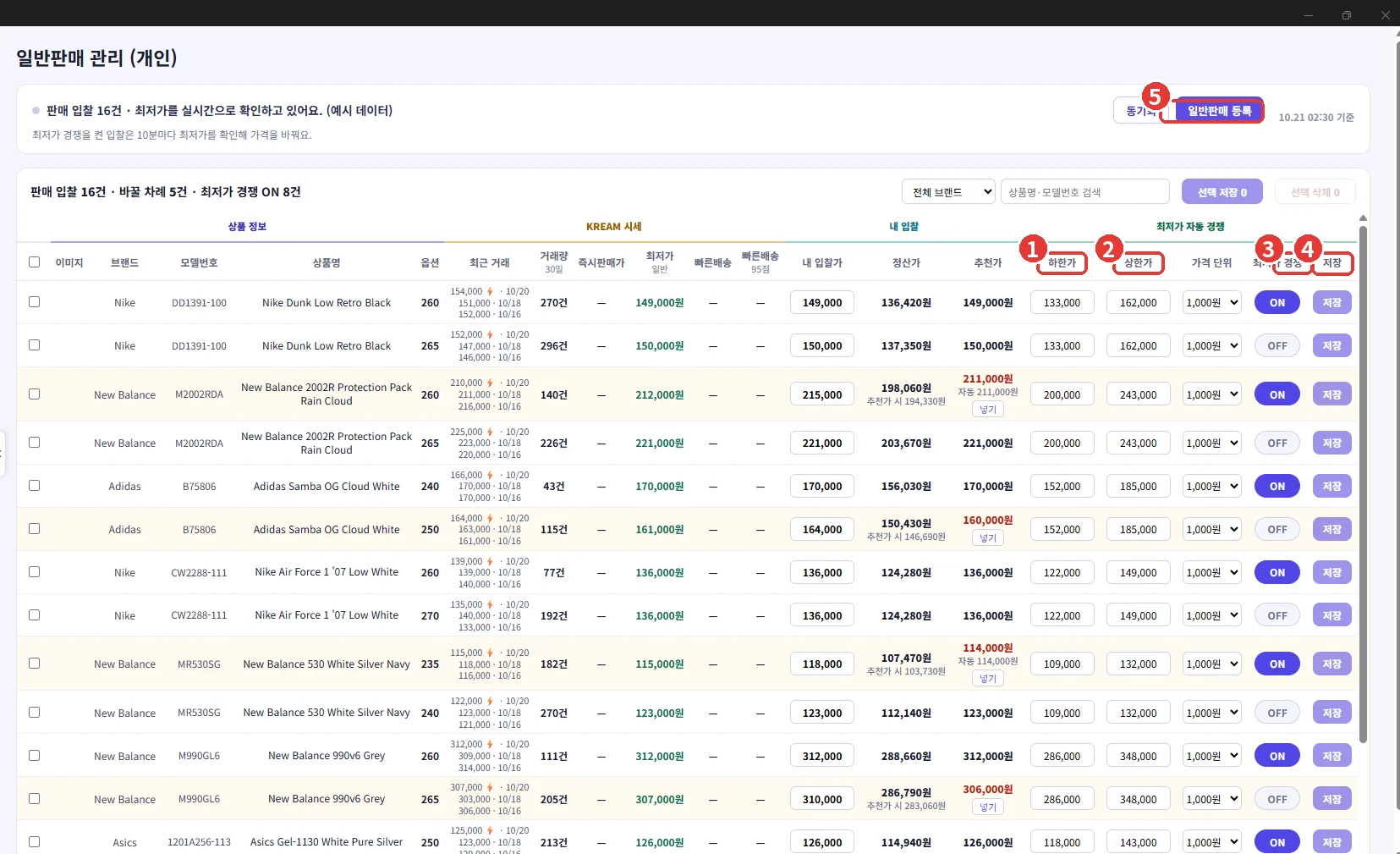
- 하한가: 이 가격 아래로는 절대 내리지 않아요. 비워 두면 경쟁하지 않아요.
- 상한가: 이 가격 위로는 올리지 않아요.
- 최저가 경쟁을 ON으로 바꿔요.
- 그 줄의 저장을 눌러요. 앱이 10분마다 최저가를 보고 하한가~상한가 안에서 가격을 맞춰요.
- 새 상품을 판매 등록하려면 일반판매 등록을 눌러요.
12리셀 ERP(장부) 무료
▶ 영상으로 보기: 10편 리셀 ERP
매입 → 재고 → 정산을 장부로 정리해요. 메뉴 리셀 ERP. 위쪽 매입 · 재고 · 정산 탭으로 바꿔 가며 써요.
매입
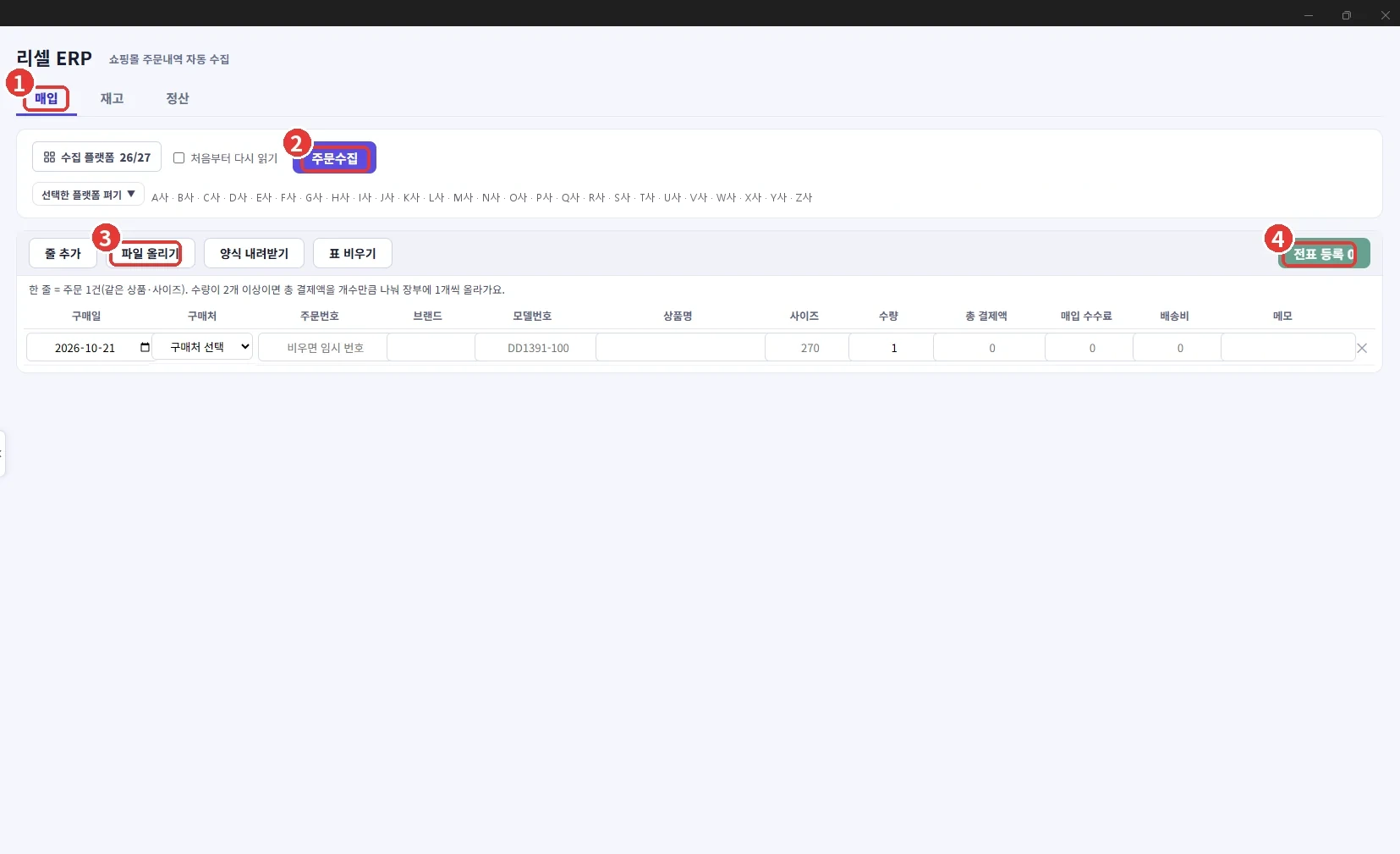
- 매입 탭을 눌러요.
- 수집할 쇼핑몰을 고르고 주문수집을 누르면, 앱에 로그인한 쇼핑몰의 주문내역을 읽어 매입 장부에 올려요. 이미 있는 주문은 다시 올리지 않아요.
- 엑셀로 한꺼번에 넣으려면 파일 올리기(양식은 양식 내려받기).
- 한 건씩 직접 넣으려면 전표 등록.
휴대폰으로 바코드 스캔(입고·출고)
상자 바코드를 휴대폰 카메라로 찍으면 장부가 바로 바뀌어요. 매입 탭의 휴대폰으로 스캔을 눌러요.
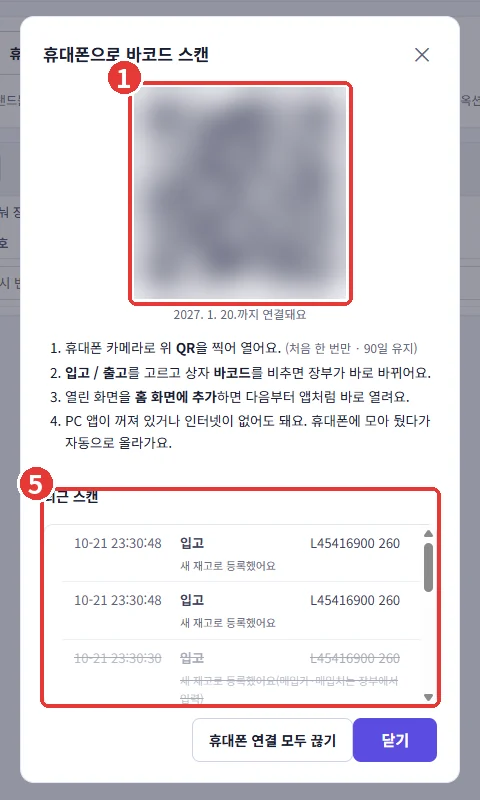
- PC에 나온 QR 코드를 휴대폰 카메라로 찍어 열어요. 한 번 연결하면 90일 동안 바로 써요(휴대폰 3대까지).
- 열린 화면을 홈 화면에 추가하면 다음부터 앱처럼 바로 열려요. 아이폰은 사파리 아래 공유 버튼 → 홈 화면에 추가, 갤럭시는 크롬 메뉴(⋮) → 홈 화면에 추가.
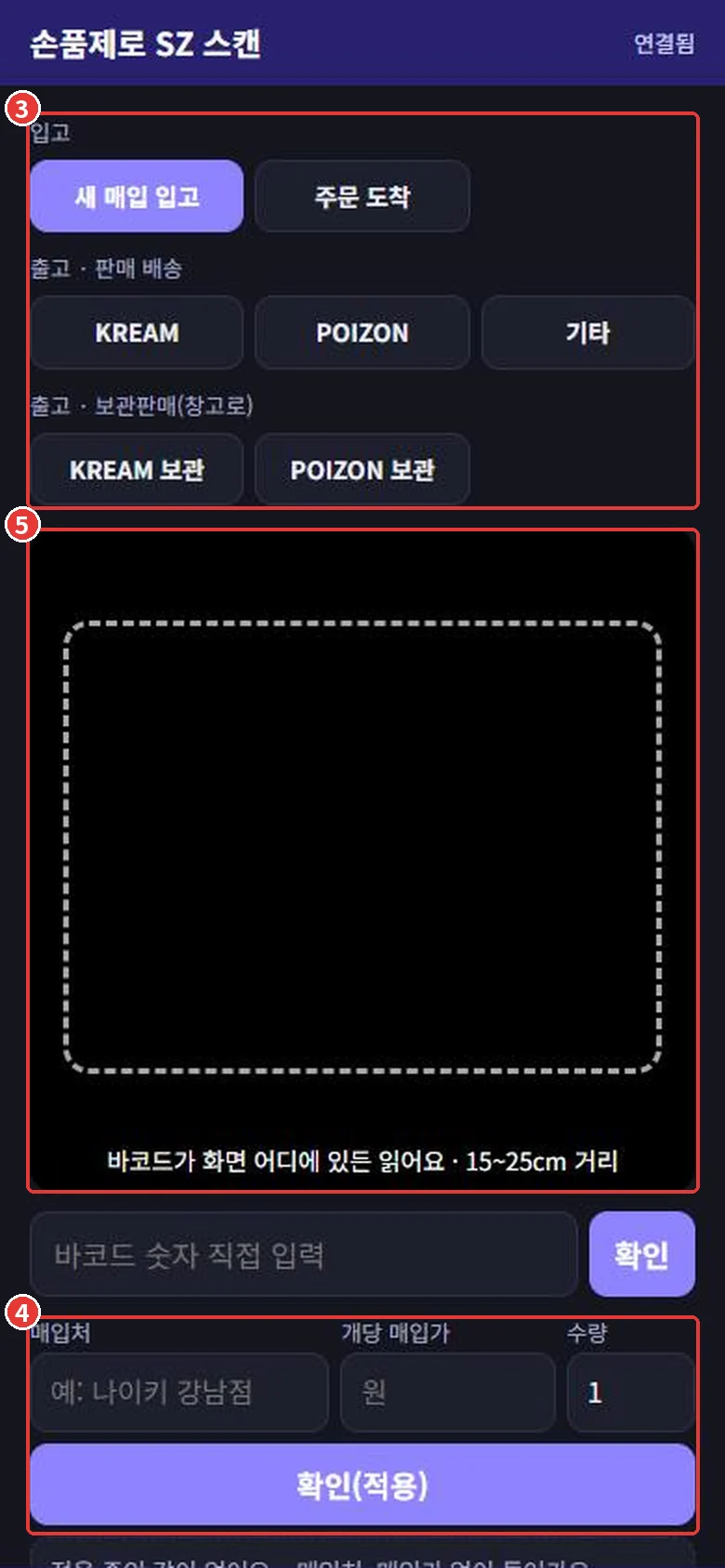
- 할 일을 골라요.
· 입고: 새 매입 입고(매장에서 산 물건 → 새 재고 줄) / 주문 도착(도착 전 주문 → 사무실 재고)
· 출고 · 판매 배송: KREAM POIZON 기타(먼저 들어온 재고부터 판매완료·배송중)
· 출고 · 보관판매(창고로): KREAM 보관 POIZON 보관 - 새 매입이면 매입처·개당 매입가·수량을 넣고 확인(적용)을 눌러요. ‘적용 중’으로 바뀌면 다음 스캔부터 이 값이 들어가요.
- 바코드를 비추면 초록 테두리와 소리로 알려 주고, 최근 스캔에 나와요. 어두우면 손전등.
- 처음 보는 바코드면 후보 중에 고르거나 모델번호·사이즈를 직접 넣고 저장·처리. 다음부터는 바로 알아봐요.
사진으로 채우기(상자 라벨·영수증)
- 상자 라벨: 처음 보는 바코드일 때 📷 상자 라벨 찍어서 채우기를 누르면 라벨 글자를 읽어 모델번호·사이즈 칸을 채워요.
- 영수증: 🧾 영수증 찍어서 입고로 매장 영수증을 찍으면 매입처·날짜·상품·금액을 읽어요.
- 영수증 내용 확인 화면에서 틀린 곳을 고치고(+ 줄 추가 가능) 등록을 누르면 재고로 들어가요.
재고
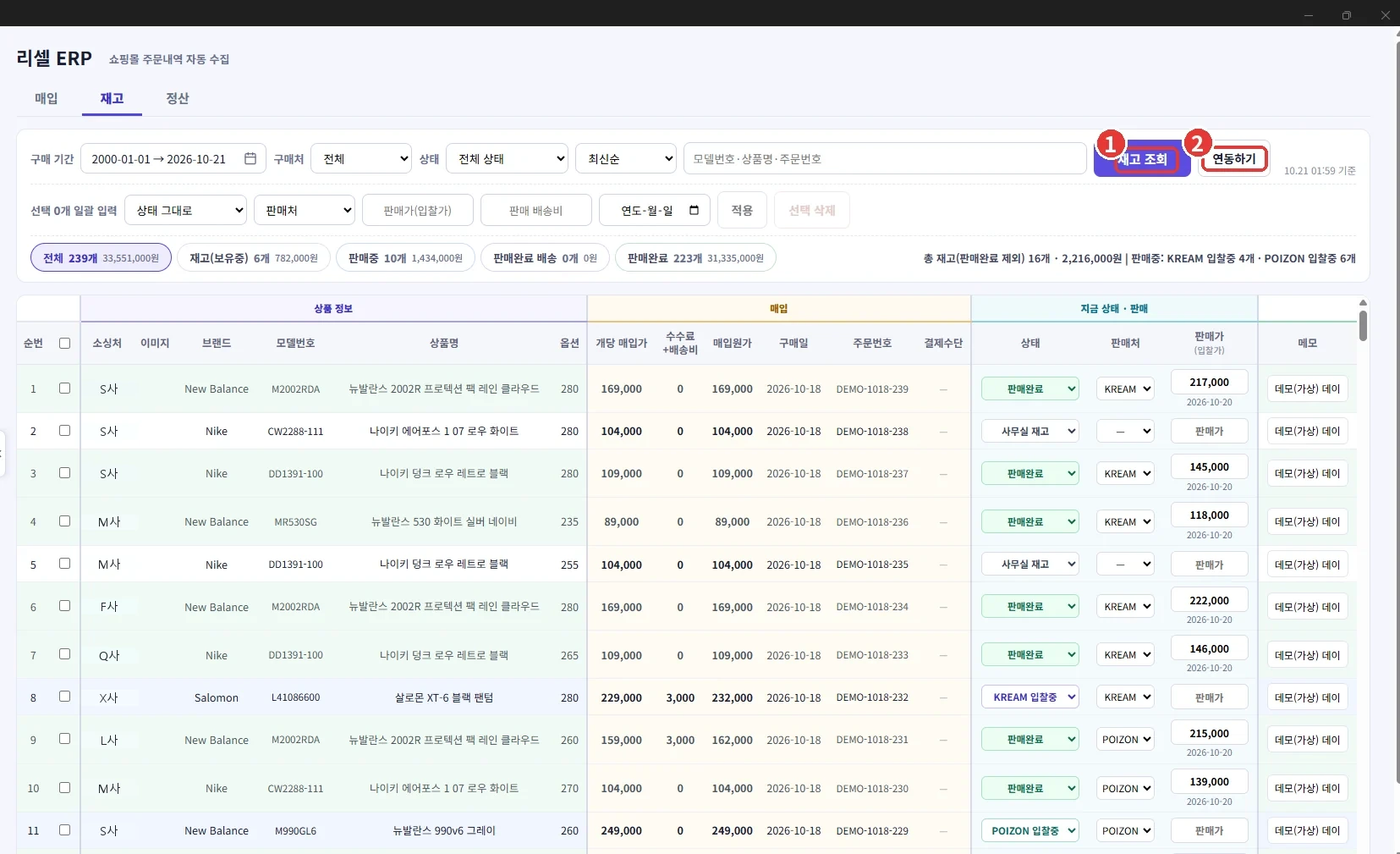
- 기간·구매처·상태를 고르고 재고 조회.
- 연동하기를 누르면 KREAM·POIZON 판매내역과 맞춰 “판매 완료” 상태를 자동으로 바꿔요(미리 보기 후 확인).
정산
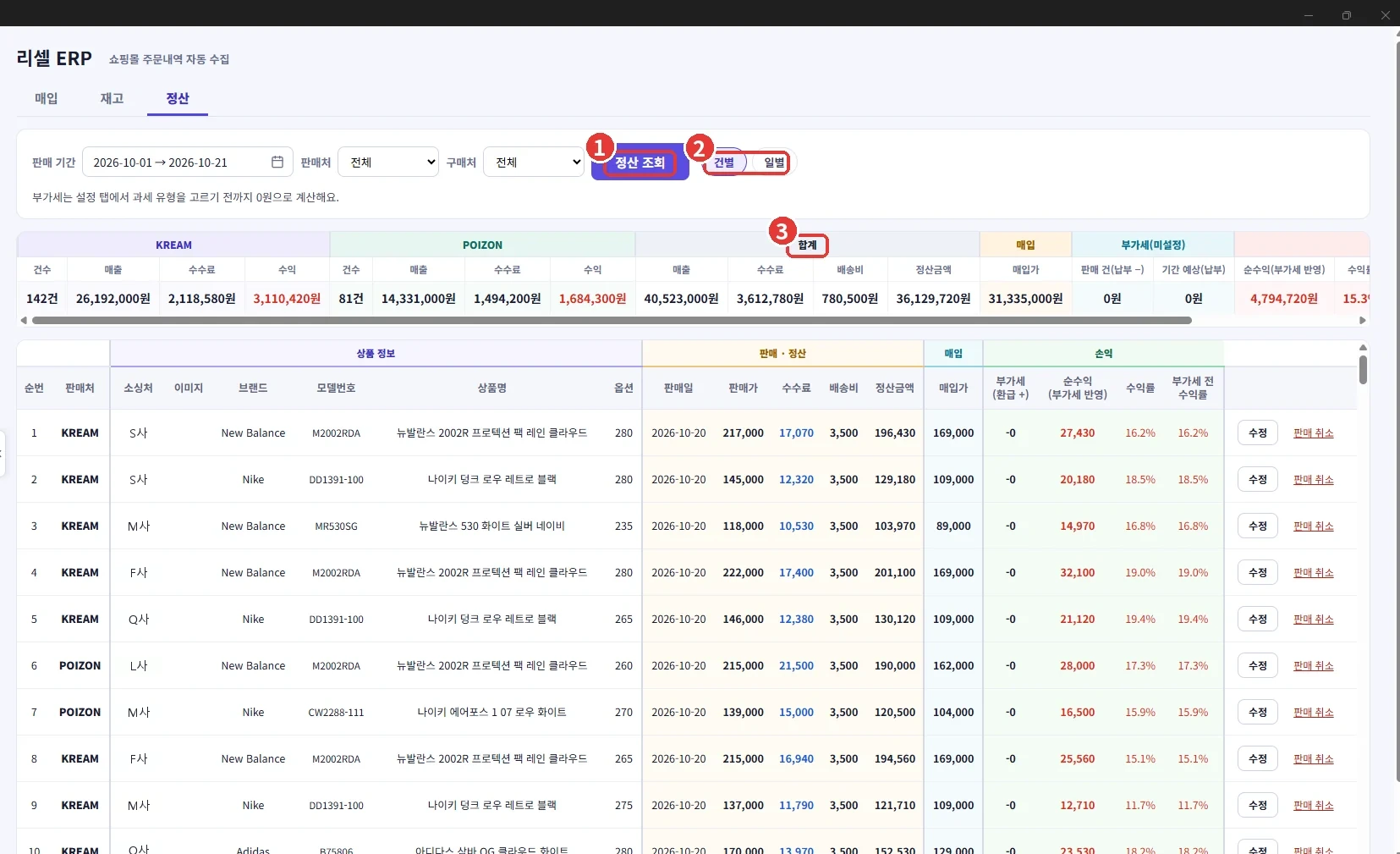
- 판매 기간·판매처·구매처를 고르고 정산 조회.
- 건별·일별로 보는 방법을 바꿔요.
- 합계에서 판매가·수수료·매입가·부가세·순수익·수익률을 한눈에 봐요. 이익은 빨강, 손해는 파랑이에요.
13B2B 도매 마진 분석 손품제로 패키지
▶ 영상으로 보기: 11편 B2B 도매 마진 분석
도매 견적 엑셀을 올리면 품번·사이즈마다 KREAM·POIZON 기준 순수익과 추천 판매처를 순위로 보여 줘요. 메뉴 B2B 도매 마진 분석.
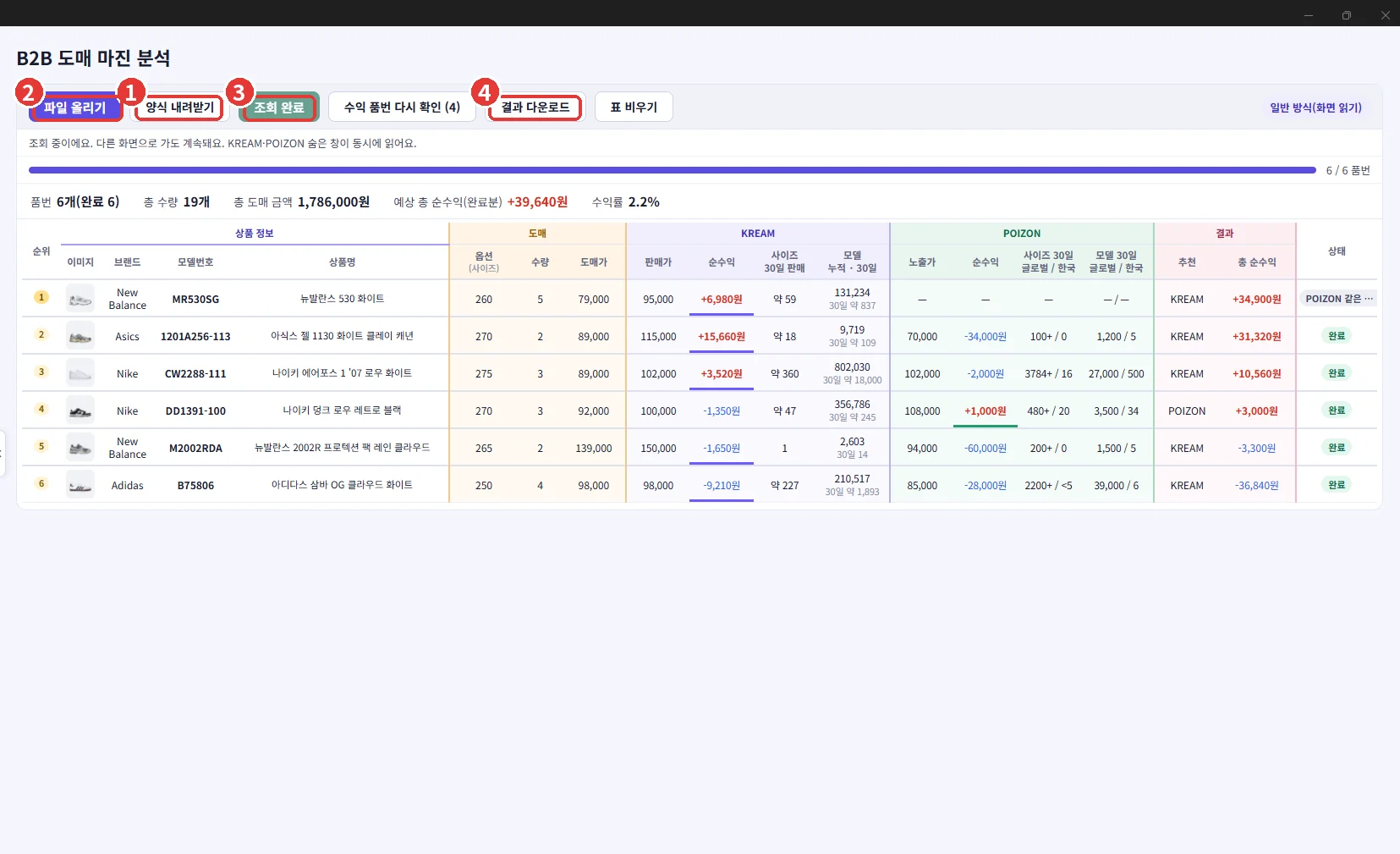
- 양식 내려받기로 엑셀 양식(품번·사이즈·수량·도매가)을 받아 채워요. 사이즈를 비우면 가장 좋은 사이즈, 수량을 비우면 1개로 계산해요.
- 파일 올리기로 올려요(파일 하나에 3,000줄까지).
- 조회 시작을 눌러요. 중간에 멈출 수 있어요.
- 결과 다운로드로 순위표를 엑셀로 받아요.
14요금·결제·권한 받기
▶ 영상으로 보기: 3편 결제 방법 · 4편 추천인 코드
내 등급과 남은 기간은 메뉴 내 계정 정보에서 봐요. 결제는 스마트스토어에서 하고, 주문번호를 앱에 넣으면 권한이 바로 적용돼요.
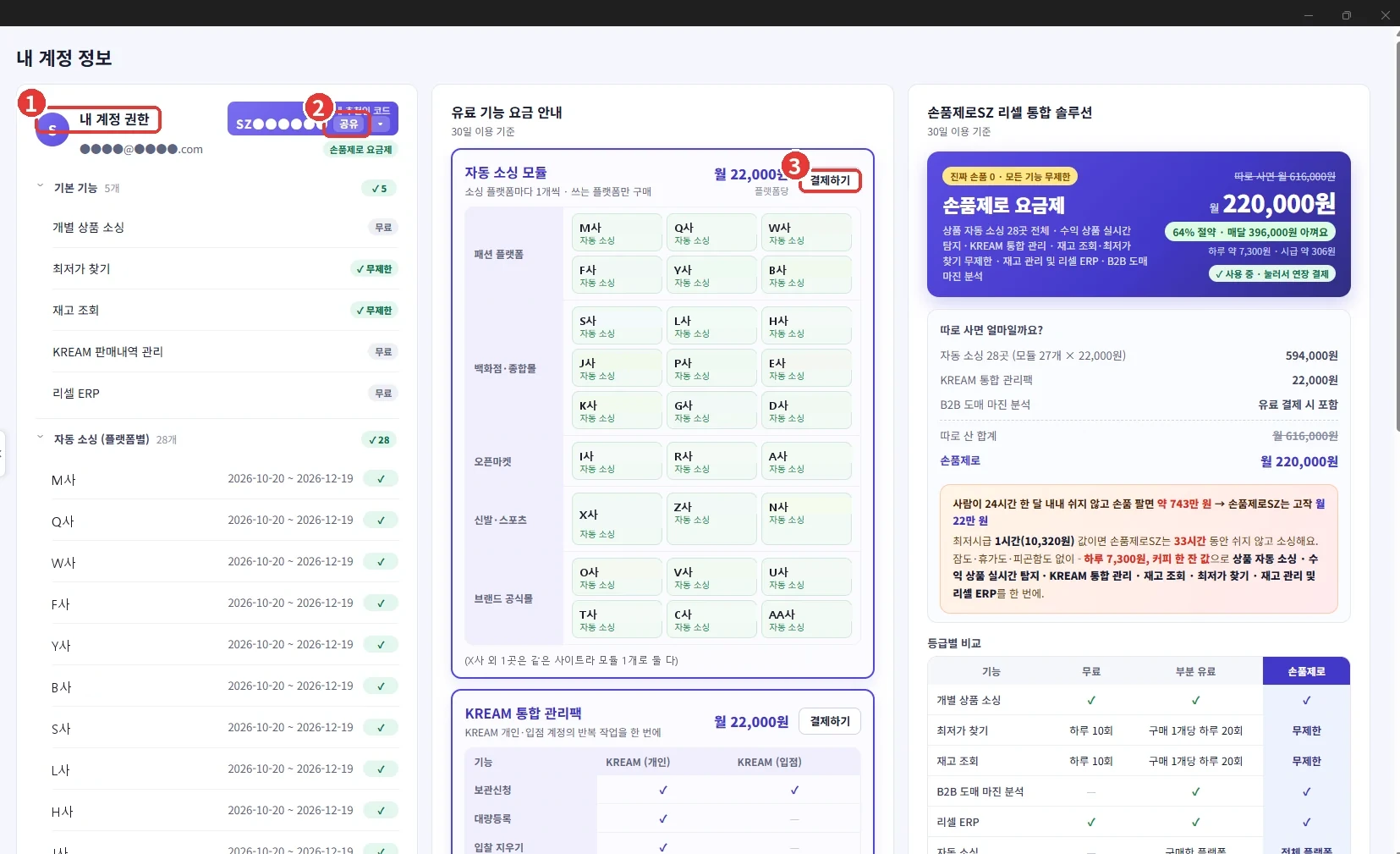
- 내 계정 권한: 기능별 남은 기간과 하루 사용 횟수를 보여 줘요.
- 공유: 내 추천인 코드와 소개 문구를 복사해요.
- 결제하기: 손품제로 스마트스토어가 열려요.
결제한 뒤 권한 받는 방법
- 스마트스토어에서 원하는 이용권을 결제해요(자동 소싱은 옵션에서 쓸 쇼핑몰을 골라요).
- 네이버 결제내역 → 주문 상세에서 주문번호(숫자)를 복사해요.
- 앱 내 계정 정보 아래 “스마트스토어 구매 후 권한 받기” 칸에 주문번호를 붙여 넣고 적용을 눌러요.
- “권한이 적용됐어요”가 나오면 끝이에요. 쓰는 중이면 남은 기간에 더해져요.
| 상품 | 가격 | 기간 |
|---|---|---|
| 자동 소싱(쇼핑몰 1곳) | 22,000원 | 30일 |
| KREAM 통합 관리팩 | 22,000원 | 30일 |
| 손품제로 패키지(모든 기능) | 220,000원 | 30일 |
| 출시 기념 이벤트(2026.10.23 ~ 11.30) | 220,000원 | 60일 |
수량 1개 = 30일(이벤트 상품은 60일)이고 자동 결제되지 않아요. 환불: 결제일로부터 1일(24시간) 안에 요청하면 전액 환불되고, 그 결제로 받은 기간은 회수돼요. 1일이 지나면 환불되지 않아요.
15자주 묻는 질문
- Q. 맥(Mac)에서도 되나요?
- 아니요. Windows 10·11 전용 설치형 프로그램이에요.
- Q. 컴퓨터 두 대에서 쓸 수 있나요?
- 한 계정은 한 대에서만 써요. 다른 PC에서 로그인하면 먼저 쓰던 PC는 로그아웃돼요. PC를 바꿀 때는 새 PC에서 로그인하면 돼요.
- Q. 내 쇼핑몰·KREAM 비밀번호가 서버로 가나요?
- 아니요. 저장을 고르면 이 PC의 Windows 보안 저장소에 암호화해 두고, 서버로 보내지 않아요.
- Q. 순수익은 정확한가요?
- 플랫폼 화면의 시세와 내 수수료 설정으로 계산한 예상값이에요. 실제 정산과 다를 수 있으니 사기 전에 한 번 더 확인해 주세요.
- Q. 매달 자동으로 결제되나요?
- 아니요. 기간이 끝나면 무료 기능만 남고, 원할 때 다시 결제하면 돼요.
- Q. 휴대폰으로 찍은 영수증·라벨 사진이 서버에 남나요?
- 아니요. 글자를 읽은 즉시 지워요. 내가 확인하고 등록한 내용만 장부에 남아요.
- Q. 현금영수증을 앱이 알아서 발급하나요?
- 아니요. 앱은 홈택스에 파일을 첨부하고 검증하는 데까지만 해요. 로그인과 [일괄발급]은 직접 눌러야 해요.
- Q. 체험 기간이 끝나면 어떻게 되나요?
- 홈 TOP 10·개별 상품 소싱·리셀 ERP·KREAM 판매내역 관리 같은 무료 기능은 계속 쓸 수 있어요.
16문제가 생겼을 때
| 증상 | 이렇게 해 보세요 |
|---|---|
| 설치할 때 “PC 보호” 창이 떠요 | 추가 정보 → 실행. 백신이 막으면 손품제로 SZ를 예외로 추가해 주세요. |
| “로그인이 필요해요”, 시세가 안 나와요 | 메뉴 플랫폼 로그인에서 상태를 보고, 풀린 곳을 다시 로그인해요. |
| “접속 제한”이 보여요 | 잠시 쉬었다가 앱이 알아서 다시 확인해요. 계속되면 그 쇼핑몰 화면에서 직접 확인해 주세요. |
| 주문번호를 넣었는데 안 돼요 | 결제 후 3~5분 기다렸다 다시 넣어요. 계속 안 되면 톡톡으로 주문번호를 알려 주세요. |
| 휴대폰에서 바코드가 안 찍혀요 | 바코드를 화면 가운데에 크게 비추고, 어두우면 손전등을 켜요. 같은 바코드를 다시 찍으려면 화면에서 잠깐 뺐다가 다시 비춰요. |
| 현금영수증 예약이 실행되지 않았어요 | 예약 시간에 앱이 켜져 있어야 해요. 공식 알림봇을 연결해 두면 놓쳤을 때 알려 줘요. 앱을 켜고 즉시 등록을 눌러 주세요. |
| 앱이 이상하게 동작해요 | 왼쪽 메뉴 오류 제보에서 내용과 화면 캡처를 보내 주세요(하루 5건). 답변도 거기서 볼 수 있어요. |
문의: 손품제로 카카오톡 오픈채팅방 · 스마트스토어 톡톡