3분이면 끝나요. 아직 베타라 설치 중 Windows 경고 창이 나오는데, 아래처럼 누르면 정상 설치돼요.
설치만으로는 쓸 수 없어요. 회원가입 → 이메일 인증 → 로그인까지 마쳐야 7일 무료 체험이 시작돼요.
위 [Windows용 다운로드]를 누르고, 받은 SonpumZero-SZ-Setup.exe를 실행해요.
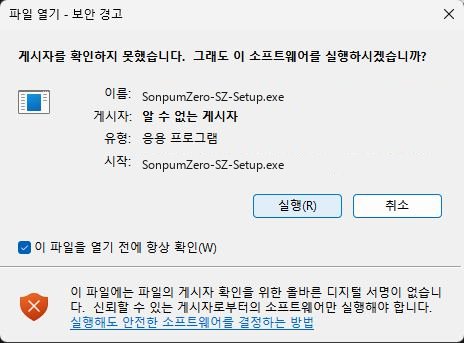
경고 창이 나오면 아래 그림처럼 [실행]을 눌러요. 설치 위치를 고르고 [설치]를 누르면 끝이에요.
앱을 켜고 [회원가입]을 눌러 이메일·비밀번호·이름·휴대폰 번호를 입력해요. (회원가입은 앱 안에서만 해요)
가입한 메일함에 온 [인증 링크]를 눌러요. 안 보이면 스팸함·프로모션함도 확인하세요.
앱으로 돌아와 로그인하면 7일 무료가 시작돼요(휴대폰 번호 1개당 1회).
① 스팸함·프로모션함을 확인하고, 이메일 주소에 오타가 없는지 확인해 주세요.
② 앱에서 같은 이메일·비밀번호로 로그인을 시도하면 인증이 안 된 계정에는 인증 메일을 다시 보내 드려요. 새로 받은 메일의 링크를 눌러 주세요.
③ 그래도 안 되면 오픈채팅으로 가입한 이메일을 알려 주세요(비밀번호는 보내지 마세요).
① 빨간 방패 “보안 경고” 창
“알 수 없는 게시자”라고 나와도 괜찮아요 → [실행]
② 파란 “Windows의 PC 보호” 창
[추가 정보]를 누른 뒤 → 나타나는 [실행]
③ 브라우저가 “흔하지 않은 파일”이라고 하면
다운로드 목록에서 [계속] 또는 [유지]를 눌러 주세요. 백신이 막으면 오픈채팅으로 화면을 보내 주세요.
그림은 예시예요. 정식 출시 때 코드서명을 마치면 이 경고가 줄어들어요.
